

Klappt nur bei manchen
Android: Andere Startbildschirm-Seite festlegen
Die App-Verknüpfungen und Widgets lassen sich unter Android auf mehrere Seiten verteilen, durch die Sie horizontal blättern können. Nun stellen Sie fest, dass beim Drücken des Home-Symbols die falsche Seite erscheint. Oder Sie hätten einfach lieber nicht die erste Seite, sondern beispielsweise die zweite oder dritte.
Bei manchen Geräten lässt sich dies leider nicht einstellen. Etwa auf einem Fairphone müssen Sie die App-Verknüpfungen und Widgets manuell auf jene Seite verschieben, die als Standard-Seite eingerichtet ist, das ist jene ganz links: Machen Sie zuerst den Platz frei, indem Sie von der Startseite jede Verknüpfung und jedes Widget per Finger länger drücken und nach rechts (quasi über den Rand hinaus) ziehen, um das Objekt auf einer benachbarten Seite abzulegen. Sobald Sie den Platz freigeräumt haben, ziehen Sie mit derselben Methode jene Objekte auf den aktuellen Startbildschirm, die Sie dort gerne hätten. Das ist leider etwas umständlich, aber zum Glück meistens nur einmal nötig.
Anders bei vielen Samsung-Smartphones
Hier haben wir es mit einem S22 Ultra ausprobiert, es geht aber auch mit vielen anderen Modellen. Tippen Sie etwas länger auf eine freie Stelle auf einer beliebigen Startbildschirm-Seite. Wischen Sie zu jener Seite, die Sie gerne als Ihre Startseite verwenden würden. Oberhalb der Seite finden Sie ein unscheinbares Haus-Symbol in leicht ausgegrautem Zustand. Tippen Sie drauf, wird das Symbol weiss. Achten Sie auch unterhalb der Seite auf die kleinen Icons. Bevor Sie oben aufs Haus-Symbol tippen, hat die aktuelle Seite einen weissen Kreis. Nach dem Antippen des Haus-Symbols zeigt es dort ein weisses Haus an. Daran erkennen Sie, dass das Umschalten geklappt hat. Wenn Sie fertig sind, tippen Sie aufs Zurück-Symbol oder ein, zweimal aufs Home-Icon. Jetzt ist die Seite geändert.
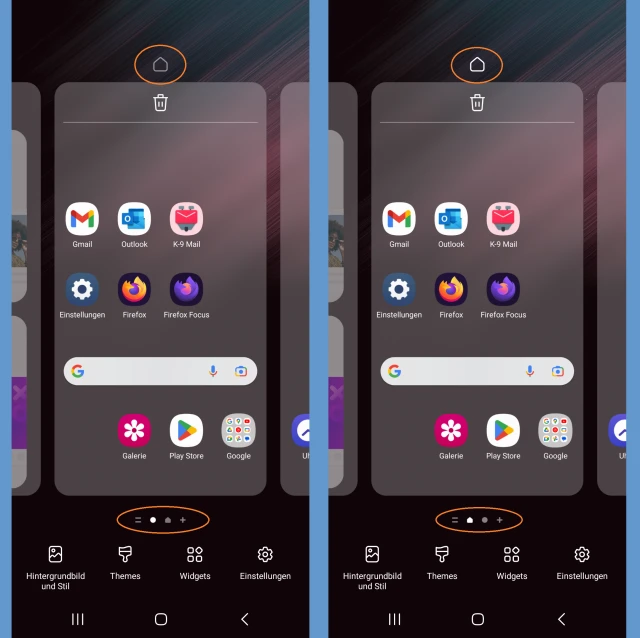
Tippen Sie oberhalb der Startseitenansicht aufs Haus-Symbol, um die aktuelle Seite als Startseite festzulegen
Quelle: PCtipp.ch










Kommentare