

Hands-on
Ausprobiert: LanguageTool-Korrekturhilfe in Word
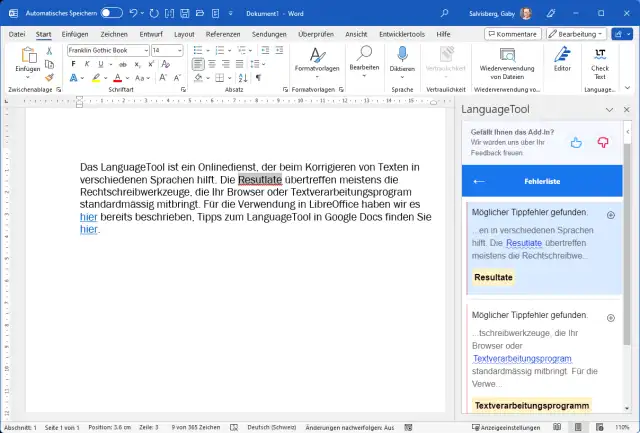
Das LanguageTool ist ein Onlinedienst, der beim Korrigieren von Texten in verschiedenen Sprachen hilft. Die Resultate übertreffen meistens die Rechtschreibwerkzeuge, die Ihr Browser oder Textverarbeitungsprogramm standardmässig mitbringt. Für die Verwendung in LibreOffice haben wir es hier bereits beschrieben, Tipps zum LanguageTool in Google Docs finden Sie hier.
Die Preise und Detailfunktionen für Premium-Abos finden Sie hier; so kostet etwa ein Einzelabo pro Jahr 79.90 Franken. Es gibt auch etwas preisgünstigere Abos für Unternehmen. Dasselbe LanguageTool-Abo können Sie mit verschiedenen Anwendungen und Geräten verknüpfen. Es steht also einer parallelen Nutzung in LibreOffice, im Browser und in Word nichts im Weg.
In Word erfordert die Nutzung des LanguageTools die Installation eines Add-Ins. Wir zeigen es am Beispiel von Word (Build 16626.20068) aus Microsoft 365 unter Windows 11.
Installation
Starten Sie Word. Wechseln Sie zum Einfügen-Reiter und klicken Sie im Bereich Add-Ins auf Add-Ins abrufen. Verfüttern Sie dem Suchfeld oben links den Begriff LanguageTool. Klicken Sie hinter dem gefundenen Add-In auf Hinzufügen. Noch auf Weiter klicken, wird das Add-In installiert und erscheint sogleich in der rechten Spalte Ihres aktuellen Word-Fensters. Falls nicht, finden Sie im Reiter Start einen neuen Bereich LanguageTool mit dem Icon Check Text.
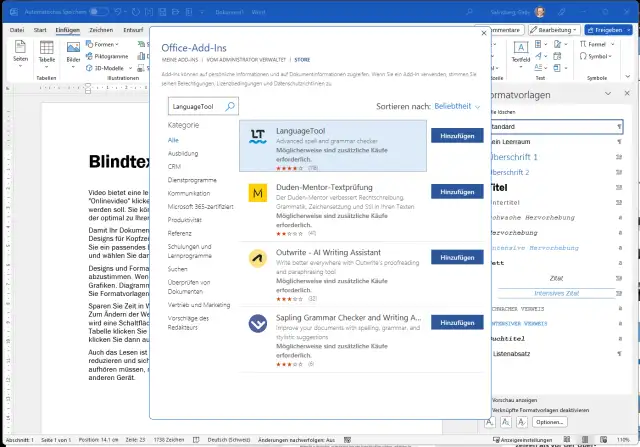
So installieren Sie das LanguageTool
Quelle: PCtipp.chMöchten Sie die Basisfunktionen kostenlos ausprobieren, greifen Sie zu Ohne Einloggen fortfahren. Haben Sie hingegen bereits ein Premium-Abo, verwenden Sie Einloggen und geben Sie E-Mail-Adresse und Kennwort Ihres LanguageTool-Kontos ein.
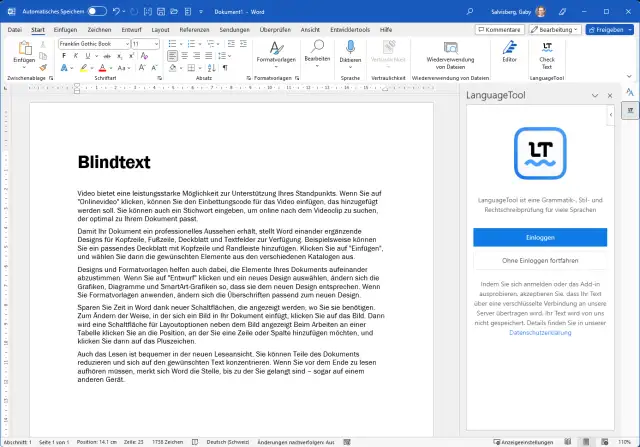
Nach der Installation
Quelle: PCtipp.chTipp
Besuchen Sie auch gleich die Einstellungen des Tools. Falls es Ihre Texte nach Schweizer Rechtschreibregeln korrigieren soll, schalten Sie bei «Diese Variante von Deutsch benutzen» auf Deutsch (Schweiz) um. Eine ähnliche Einstellung gibts auch für Englisch und Portugiesisch, sofern Sie Texte auch in diesen Sprachen verfassen.
Die Korrekturfunktion erfolgt konzeptbedingt ablenkungsfrei. Das heisst: Sobald sich Ihr Text der Fertigstellung nähert, klicken Sie aufs LanguageTool-Icon und benutzen in der rechten Spalte zum Beispiel Dokument prüfen. Jetzt erscheinen dort die Korrekturvorschläge. Klicken Sie einen an, wird die betreffende Stelle im Text markiert. Übernehmen Sie allenfalls einen der Vorschläge. Über einen Klick aufs Plus-Zeichen nehmen Sie das bemängelte Wort in Ihr Wörterbuch auf.
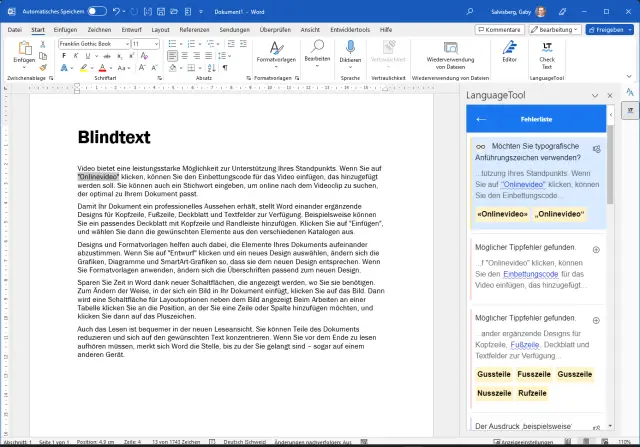
Das LanguageTool bei der Arbeit. Wie Sie feststellen, zeigt es die Vorschläge nicht innerhalb des Textes, sondern ausschliesslich in der rechten Spalte. Und dies auch nur, wenn Sie zuvor auf «Dokument prüfen» oder «Absatz prüfen» geklickt haben
Quelle: PCtipp.chKorrektur mit Einschränkungen
Leider funktionierten bei unserem Kurztest in Word nur die Rechtschreibprüfung sowie die typografischen Vorschläge (etwa das Ändern von "geraden" Anführungszeichen in die schweizüblichen «Guillemets»). In einem kurzen, absichtlich mit stilistischen und grammatischen Mängeln versehenen Absatz erkannte das Word-Add-In aber weder die ungeschickten Formulierungen (aufmachen: öffnen oder eröffnen, je nach Kontext), noch den Grammatikfehler (Bankkonto, auf dem). Auch ein Umformulieren ist in der Word-Variante von LanguageTool nicht möglich. Um wirklich auf die vollständige Funktionspalette zuzugreifen, loggen Sie sich mit Ihrem LanguageTool-Abo via Browser im Editor (https://languagetool.org/editor/) ein. Beim Hin- und Herkopieren von Texten zwischen Word und dem Browserfenster sollten die Word-spezifischen Formatierungen erhalten bleiben.
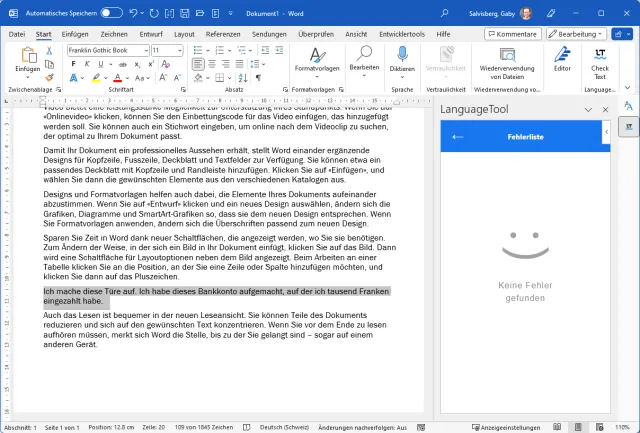
Leider fehlt die Umformulieren-Funktion. Ausserdem patzt manchmal auch die Grammatikprüfung.
Quelle: PCtipp.chFazit: Bei der Arbeit im Webbrowser schätze ich das LanguageTool inkl. Premium-Abo sehr, auch weil ich die meisten Online-Artikel meiner Kolleginnen und Kollegen gegenlese. Wer ein Premium-Konto hat und intensiv im Browser textet, kann aus dem vollen Funktionsumfang schöpfen. In Word hingegen muss das Tool meiner Ansicht nach noch ein wenig zulegen, um einen ähnlich hohen Nutzwert zu erreichen. Oder anders gesagt: Wenn Sie es ausschliesslich in Word zu verwenden planen, lohnt sich die Anschaffung des Premium-Abos meines Erachtens derzeit noch nicht. Aber was nicht ist, kann noch werden.











Kommentare