

Tipps & Tricks
Bootfähigen Linux-USB-Stick erstellen
Die Autorin hat kürzlich ihr uraltes, aber immer noch top laufendes ThinkPad T61p plattgemacht und darauf kurzerhand Linux installiert.
Welche Distribution solls denn sein?
Sollte es suSE Linux sein? Ubuntu? Gentoo? Xubuntu? Ein reines Debian? Oder Red Hat? Es gibt wohl Hunderte mehr oder minder bekannte Linux-Distributionen. Die Autorin hat sich diesmal für Linux Mint entschieden, eine Top-Distribution mit hervorragendem Ruf, einer übersichtlichen, selbsterklärenden Bedienoberfläche, guter Hardware-Unterstützung (auch für ältere Geräte) und durchgängiger Übersetzung.
Diese Entscheidung war zum Glück nicht durch die Verfügbarkeit eines USB-Stick-Creators eingeschränkt. Der Universal USB Installer von pendrivelinux.com kennt sie nämlich alle.
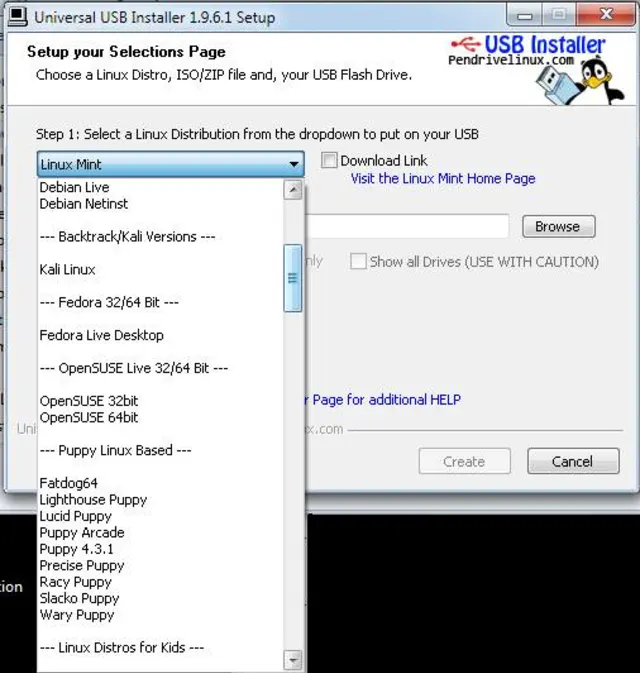
Suchen Sie sich zunächst eine Linux-Distribution aus. Die Liste hier zeigt, dass Sie so ziemlich jedes Linux verwenden können, das Sie wollen. Als benutzerfreundlich gelten Ubuntu Linux und Mint, eher für Techies geeignet ist OpenSuse. Alle drei laufen auch in Deutsch.
32 Bit oder 64 Bit? Überlegen Sie sich, ob Sie ein 64-Bit- oder 32-Bit-Linux wollen. Die meisten für Endbenutzer gedachten Distributionen bieten ein Live-Linux, das grundsätzlich für zwei Hauptzwecke geschaffen ist: Zum einen als Live-System inklusive Webbrowser und Büro-Tools, mit dem sich arbeiten oder einfach die Distribution ausprobieren lässt. Zweitens ist auch praktisch immer ein Installer dabei, mit dem Sie Ihr Linux auch gleich auf den PC installieren könnten, auf dem Sie es gestartet haben.
Ein 32-Bit-Stick läuft auch auf einem für 64 Bit ausgelegten System, während das Umgekehrte scheitert. Wenn Sie also bloss ein Live-System brauchen, das an möglichst vielen, auch älteren Windows-kompatiblen Systemen läuft, dann greifen Sie eher zu 32 Bit. Wenn Sie aber ein 64-Bit-System haben, auf dem Sie jenes Linux installieren wollen, passt die 64-Bit-Version besser.
Schritt für Schritt
Laden Sie von der gewünschten Distribution die ISO-Datei in der gewünschten Bit-Variante herunter. Legen Sie sich einen USB-Stick zu, auf den die heruntergeladene ISO-Datei ganz sicher drauf passt. Laden Sie von Pendrivelinux.com den Universal USB Installer herunter.
Stöpseln Sie den Stick ein und starten Sie den Installer. Bestätigen Sie dessen erstes Fenster mit I agree. Nun wählen Sie aus der langen Liste unter «Step 1» Ihre Linux-Distribution aus.
Der UUI (Universal USB Installer) unterstützt alle bekannten Linux-Distributionen
Quelle: PCtipp.chUnter «Step 2» klicken Sie auf Browse und wählen die heruntergeladene Linux-ISO-Datei aus. Bei «Step 3» müssen Sie den Laufwerksbuchstaben Ihres USB-Sticks auswählen. Denken Sie daran, dass der Installer darauf alle Daten löscht.
Im «Step 4» könnten Sie ein «Persistent File» erstellen. Das ist eine Art virtuelle Partition, in die Sie Dateien speichern könnten, die Sie auf dem Live-Linux erzeugen. Wenn Ihr Stick als Live-Stick zum Arbeiten oder für Systemreparaturen gedacht ist, dann sollten Sie das tun und ihm den maximal möglichen Restplatz des Sticks zuweisen. Wenn Sie den Stick nur für die Installation von Linux-Rechnern brauchen, dann können Sie das Persistent File auch weglassen.
Klicken Sie auf Create, dann legt der Universal USB Installer los und bringt die Linux-ISO-Datei mit den entsprechenden Einstellungen bootfähig auf Ihren USB-Stick.
Ab dem so erstellten Stick können Sie nun fast jeden PC oder Laptop aufstarten.











Kommentare