
Anzeige
Anzeige
Anzeige
Lesedauer 3 Min.

Calibre: Orell-Füssli-EPUB-Dateien auf Kobo oder Kindle laden
Wer bisher einen E-Book-Reader von Tolino verwendet hat und nun ein Kobo- oder Kindle-Gerät sein Eigen nennt, muss die bei Orell Füssli gekauften EPUB-Dateien mit einer Software auf den Kobo laden, obwohl beide EPUB-Dateien verwenden. So gehts.

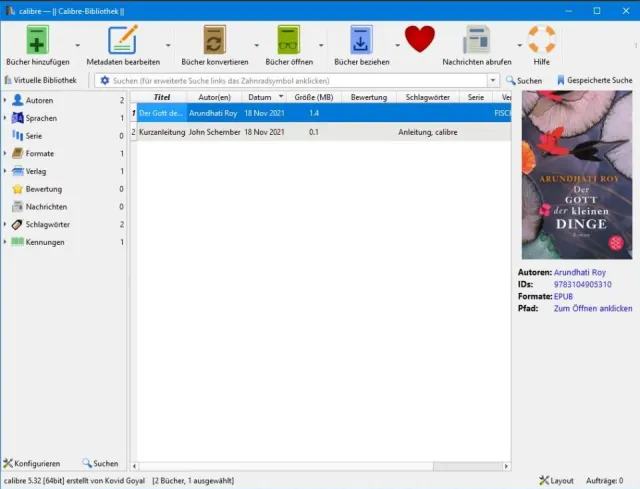
So sieht Calibre aus, wenn Sie bereits ein Buch zur Bibliothek hinzugefügt haben, der E-Book-Reader aber noch nicht an den PC angeschlossen ist

© (Quelle: Screenshot/PCtipp,ch)

Update 22.3.22: Dieser Tipp funktioniert auch mit Kindle-E-Book-Readern, beispielsweise mit einem Kindle Paperwhite Signature-Edition von 2021.

Die Redaktorin hat ein EPUB-E-Book, das sie via Orell-Füssli-Shop gekauft hat, zunächst manuell auf den Kobo in den Ordner kopiert, in dem Kobo die restlichen EPUB-Dateien lagert. Der E-Book-Reader hat das E-Book nicht erkannt. Mit Calibre hat es schliesslich funktioniert. Einer der Vorteile der kostenlosen Software Calibre ist, dass Sie hier sämtliche gekauften E-Books in einer Bibliothek auf dem PC speichern und verwalten können – auch wenn Sie z.B. mehrere E-Book-Reader aus dem Hause Amazon, Tolino und Kobo haben.

Der Prozess unten klingt vielleicht ein wenig kompliziert, aber im Prinzip installieren Sie die Software, fügen das Buch hinzu und senden es an den Kobo. Calibre kümmert sich dann automatisch um das Format und eine allfällige Konvertierung.

  1. Loggen Sie sich bei Ihrem Orell-Füssli-Shop ein und laden Sie das gewünschte E-Book oder auch mehrere auf Ihren PC herunter.

  2. Laden Sie Calibre über diese Webseite herunter.

  3. Wählen Sie die entsprechende Download-Version (Windows, macOS, Linux, auch eine Version für einen Stick ist verfügbar). Die Autorin verwendete die Windows-64-Bit-Version.

  4. Falls Sie nur den Kobo anschliessen möchten, können Sie das Gerät aus der Liste auswählen. Tolinos sind in der Liste nicht zu finden. Wenn Sie vorhaben zu wechseln, wählen Sie aus der Liste Generisch aus.

Kobo ist zu finden, Tolino nicht. Wenn Sie wechseln wollen, nehmen Sie «Generisch»

© Quelle: Screenshot/PCtipp.ch

  • Starten Sie die .msi-Datei und installieren Sie Calibre.
  • Öffnen Sie Calibre und klicken Sie auf Bücher hinzufügen. Wählen Sie das gewünschte Buch (bzw. mehrere).

  • Aus der Liste in der Bibliothek klicken Sie anschliessend auf das zu konvertierende E-Book aus der Listenansicht der Bibliothek (oder markieren Sie mehrere).
  • Schliessen Sie Ihren E-Book-Reader, in diesem Fall den Kobo, per Kabel an den PC an. Der Kobo erkennt den Computer sofort und zeigt ein Pop-up-Fenster an. Tippen Sie beim Kobo auf Verbinden. In Ihrem Datei-Explorer wird der Kobo übrigens nun auch angezeigt.
  • Zurück zu Calibre: Nach einer kurzen Weile sollten nun oben in der Werkzeugleiste drei zusätzliche Schaltflächen erscheinen: Bibliothek, Gerät und An Gerät senden. Vor allem An Gerät Senden ist wichtig.
  • Nun können Sie auch schon loslegen. Sie hatten vorhin das E-Book oder mehrere E-Books in der Bibliothek ausgewählt. Nun klicken Sie auf An Gerät senden. Den Rest erledigte Calibre, es war nichts mehr zu tun. Sollten Sie ein anderes Dateiformat herüberkopieren wollen, erkennt dies Calibre und wird es automatisch konvertieren. Allenfalls müssen Sie dann noch mit Ja bestätigen.

  • An Gerät senden in Aktion

    © Quelle: Screenshot/PCtipp.ch

  • Anschliessend werfen Sie via Datei-Explorer den Kobo aus und können Ihre Orell-Füssli-EPUB-Bücher auf dem Kobo lesen.

  • Hinweis: Dies wurde unter Windows 10 (Version 21H1) und der Calibre Windows-64-Bit-Version durchgeführt.


    Kommentare

    E-Reading Windows 10 Tipps Windows 11 Windows & PC
    Anzeige
    Anzeige

    Neueste Beiträge

    Apple-Ecke
    iCloud-Backups: wenig Aufwand, viel Wirkung
    Apples iCloud ist kein Ersatz für klassische Backups. Doch mit dem richtigen Ansatz wird sie zur wichtigsten Verteidigungslinie gegen Datenverlust. Mit den folgenden Einstellungen werden wasserdichte Sicherheitskopien bei minimalem Aufwand realisiert.
    6 Minuten
    19. Mär 2026
    «ZüriA»
    Stadt Zürich lanciert eigene KI-Assistenz
    Seit Kurzem steht den Mitarbeitenden der Stadt Zürich mit «ZüriA» eine KI-Assistenz zur Verfügung, die die Bearbeitung von internen, vertraulichen und streng vertraulichen Informationen ermöglicht.
    2 Minuten
    18. Mär 2026
    Amazon plant offenbar ein eigenes Smartphone
    Amazon entwickelt offenbar ein eigenes Smartphone. Das berichtet Reuters unter Berufung auf Insider im Unternehmen. Es wäre der zweite Anlauf in diesem Segment für den Web-Riesen.
    2 Minuten
    23. Mär 2026

    Das könnte Sie auch interessieren

    Apple-Watch-Tipps
    Alles für die Gesundheit auf der Apple Watch
    Die Apple Watch ist gespickt mit Funktionen, die sich der Überwachung der Gesundheit verschreiben. Damit wird die smarte Uhr zum Schutzengel aller Altersklassen, denn sie kann gesundheitliche Probleme erkennen, bevor sie problematisch werden.
    10 Minuten
    16. Mär 2026
    Windows-Fotos
    Fotos gratis bearbeiten
    Die bei Windows mitgelieferte Foto-App eignet sich nur für einfachste Aufgaben? Falsch. Microsoft hat sie um nützliche Funktionen wie OCR-Texterkennung und KI-Retuschen erweitert. Der PCtipp gibt Tipps zur optimalen Bedienung.
    8 Minuten
    12. Mär 2026
    Schweizer Bibliotheken
    So funktioniert die Bücher-Ausleih-Plattform «Swisscovery»
    Mitte November hat «Swisscovery» einen neuen Bestellprozess und weitere Funktionen erhalten. PCtipp erklärt, wie die Ausleih-Plattform funktioniert.
    6 Minuten
    17. Nov 2022
    Anzeige
    Anzeige
    Anzeige
    Anzeige
    Anzeige
    Anzeige

    Kommentare







