

Apple-Ecke
ChatGPT, auf Knopfdruck bereit

Ungeachtet dessen, was uns Apple Intelligence im April brachte (iOS 18.4 bringt Apple Intelligence auf Deutsch und neue Emoji), bleibt ChatGPT eine grosse Nummer. Am einfachsten lässt sich der digitale Assistent über die Aktionstaste wecken, die mit dem iPhone 15 Pro (Max) eingeführt wurde und auch auf allen iPhone-16-Modellen präsent ist. Sie reicht, um ChatGPT zur starten und um Rat zu fragen. Die unverzichtbare App erhalten Sie kostenlos im App Store unter go.pctipp.ch/3421. Sie funktioniert auch ohne Anmeldung – doch mit einem Konto lassen sich jederzeit die vergangenen Konversationen aufrufen und an Ort und Stelle weiterführen.
Taste belegen
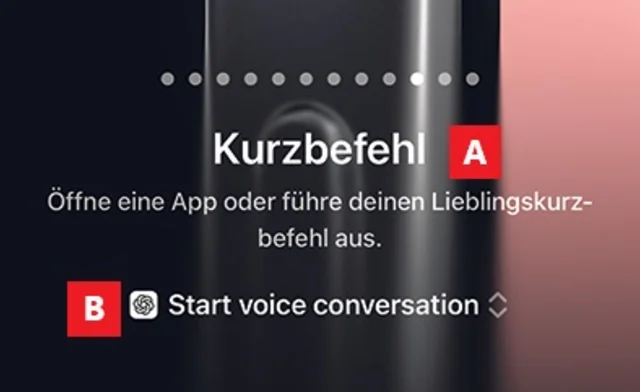
Bild 1: Für den Kurzbefehl zu ChatGPT muss zuerst die App heruntergeladen werden
Quelle: PCtipp.chNach der Installation öffnen Sie am iPhone die Einstellung Aktionstaste. Wischen Sie zur Kategorie Kurzbefehl, Bild 1 A. Tippen Sie auf das Menü unterhalb B und wählen Sie im Anschluss ChatGPT.
In einem letzten Schritt legen Sie fest, welche Aktion von ChatGPT beim Druck auf die Aktionstaste ausgeführt werden soll. Die wohl interessanteste Möglichkeit bietet Start voice conversation, Bild 2. Keine Sorge, die

Bild 2: Über diese Schaltfläche wird eine mündliche Konversation gestartet
Quelle: PCtipp.chInteraktion läuft auf Deutsch ab. Die Frage wird einfach diktiert, damit ChatGPT sie an die Server weiterleitet und danach die Antwort präsentiert.
Sprich mit mir
Halten Sie die Aktionstaste etwa eine Sekunde lang gedrückt. Die App startet. Sobald der blaue Ball eingeblendet wird, Bild 3 A, ist ChatGPT für die Spracheingabe bereit. Mit einem Tippen auf die unteren
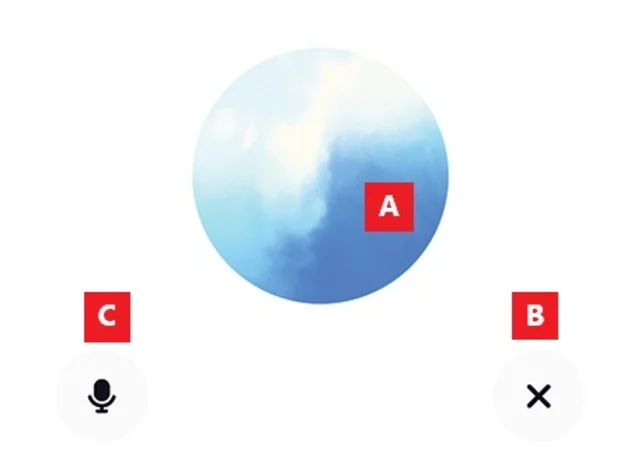
Bild 3: Sobald der blaue, animierte Ball zu sehen ist, beginnt das Gespräch
Quelle: PCtipp.chSymbole wird der Chat abgebrochen B oder das Mikrofon stummgeschaltet C. Wenn die Konversation beendet ist, sehen Sie die Antworten in Textform aufgelistet, sodass sie sich bequem kopieren und in anderen Anwendungen weiter verwerten lassen.
Tipp: Trauen Sie ChatGPT etwas zu. Stellen Sie komplexere Fragen und testen Sie, wie gut der Assistent auch Schweizerdeutsch versteht.











Kommentare