

Kompliziert? Nicht doch!
Dateien mittels Regulären Ausdrücken umbenennen
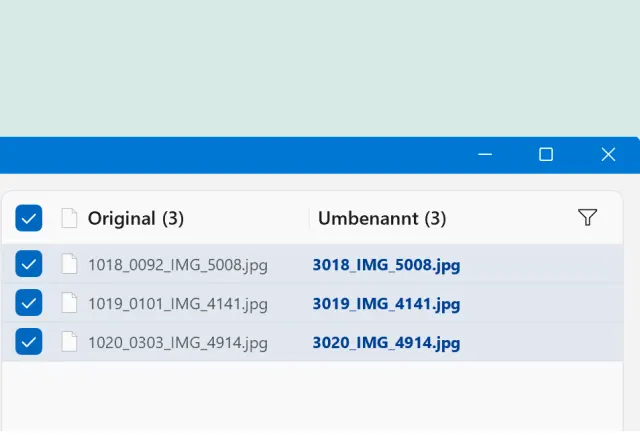
Wir haben PowerRename aus den PowerToys schon einmal vorgestellt. Damals ging es darum, Datumselemente in die richtige Reihenfolge zu bringen. Der jetzige Fall verhält sich etwas anders: Gegeben seien diesmal zwar wieder Bilder, in deren Dateinamen aber bestimmte Elemente geändert und andere weggelassen werden sollen.
Im Moment heissen die Bilder etwa so:
- 1018_0092_IMG_5008.jpg
- 1019_0101_IMG_4141.jpg
- 1020_0303_IMG_4914.jpg
Das Ziel ist, sie mit PowerRename in dies umzubenennen:
- 3018_IMG_5008.jpg
- 3019_IMG_4141.jpg
- 3020_IMG_4914.jpg
Klar, bei nur drei Dateien macht man sich die Mühe nicht, PowerRename anzuwerfen. Aber wenn es mehr sind, ist das eine grosse Hilfe.
Aber wie kommt man von A nach B bzw. von «1018_0092_IMG_5008.jpg» nach «3018_IMG_5008.jpg»?
Zerpflücken
Der Ursprungsdateiname besteht von links nach rechts aus diesen Komponenten:
- Die Zahl 10: Wir schreiben die 10 hin.
- Eine Gruppe aus zwei beliebigen Ziffern (\d{2})
- Ein Zeichen, das keine Ziffer ist (\D)
- Eine Gruppe aus vier beliebigen Ziffern (\d{4})
- Eine Gruppe aus fünf Zeichen, die keine Ziffern sind (\D{5})
- Wieder eine Gruppe aus vier beliebigen Ziffern (\d{4})
Oder hier noch als Bild, damit Sie sich besser vorstellen können, was wir meinen:
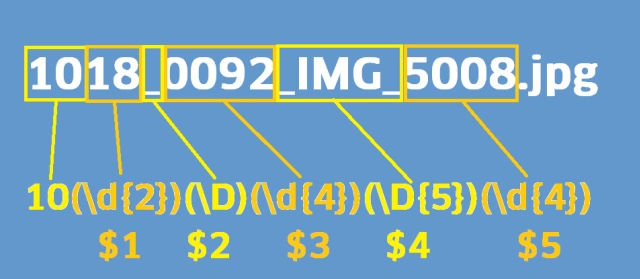
Der Dateiname, dessen zusammengehörende Zeichen passend gruppiert werden
Quelle: PCtipp.chDas heisst: Nach der Installation der PowerToys und dem Aktivieren von PowerRename markieren wir im Datei-Explorer die umzubenennenden Dateien. Mit Rechtsklick und Weitere Optionen greifen wir zu PowerRename. Dort aktivieren wir Reguläre Ausdrücke verwenden und adressieren den ursprünglichen Dateinamen mit dem folgenden String:
10(\d{2})(\D)(\d{4})(\D{5})(\d{4})
Das war schon die grösste Knacknuss. Der Rest – nämlich das Festlegen des Zielnamens – ist ein Spaziergang. Die mit «(\d)» (Ziffer) oder «(\D)» (alles ausser Ziffern) gruppierten Elemente sind nummeriert. Sie müssen diese jetzt nur noch in der richtigen Reihenfolge mittels Dollarzeichen als Schalter ($) abrufen.
Überlegen Sie sich nun einfach, welche Elemente Sie im Zielnamen haben wollen.
- Aus der Zahl 10 muss eine 30 werden: Wir schreiben 30
- Wir hätten nun gerne die erste Gruppe: $1
- Dann bitte die vierte: $4
- Und noch die fünfte: $5
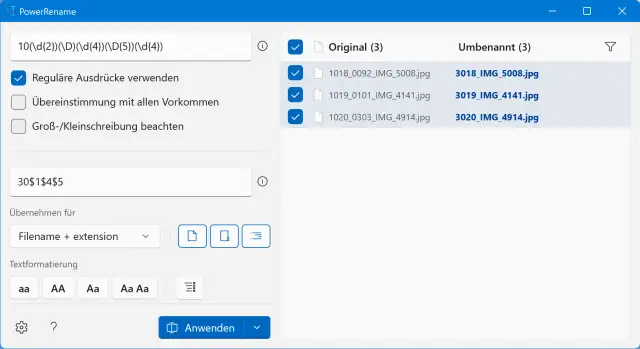
Dank Regulärer Ausdrücke ist das Umbenennen mittels PowerRename aus den PowerToys schnell erledigt
Quelle: PCtipp.chFertig! (PCtipp-Forum)










Kommentare