

Tipps & Tricks
Dateikopien schnell finden und löschen
Lösung: Digitalkameras nummerieren die Dateinamen üblicherweise fortlaufend: DSCN0053, DSCN0054 etc. Die Gefahr, dass Sie beim Herunterkopieren auf den PC ältere Bilder überschreiben, ist gering, solange Sie ab derselben Kamera herunterkopieren und die Dateinamen nicht geändert haben.
Wenn Sie ein Fotoverwaltungsprogramm verwenden, wie sie vielleicht vom Kamerahersteller mitgeliefert wurde, dann kopiert jenes meist automatisch nur die neuen Bilder auf den Computer. So sollten gar keine Dubletten entstehen. Nun haben Sie aber den Windows-Explorer verwendet und die Bilddateien manuell in einen Ordner mit (teilweise) denselben Bildern hineinkopiert. Windows merkt, dass gleichnamige Daten schon da sind und fragt, was damit zu tun sei: Überspringen, Überschreiben, Beide behalten. Wenn Sie «Beide behalten» verwenden, legt Windows die Datei ein zweites Mal im Ordner ab, versieht aber den Dateinamen mit einem Leerzeichen, gefolgt von «(2)» oder « - Kopie». So haben Sie auf den ersten Blick ein schönes kleines Chaos. Da gibts DSCN0053, dann DSCN0053 (2) und zu guter Letzt auch noch DSCN0053 (3). Als wäre dies nicht genug, haben Sie auch Files mit dem Zusatz « - Kopie».
Sie könnten natürlich nun zu einer Software wie AllDup greifen, welche die Duplikate für Sie findet (siehe z.B. in diesem Kummerkasten-Artikel erwähnt).
In Ihrem Fall ist das aber wohl gar nicht nötig. Vorausgesetzt, dass wirklich alle Dateien mit einem Zusatz wie « (2)», « (3)» oder « - Kopie» überzählig sind, können Sie diese selbst löschen. Sie müssen einfach im betroffenen Ordner den richtigen Filterbegriff eingeben. Machen Sie aber vorher ein paar Stichproben und prüfen, ob es tatsächlich dieselben Bilder sind. Achten Sie im Zweifelsfall auch aufs Erstellungsdatum und auf die genaue Dateigrösse.
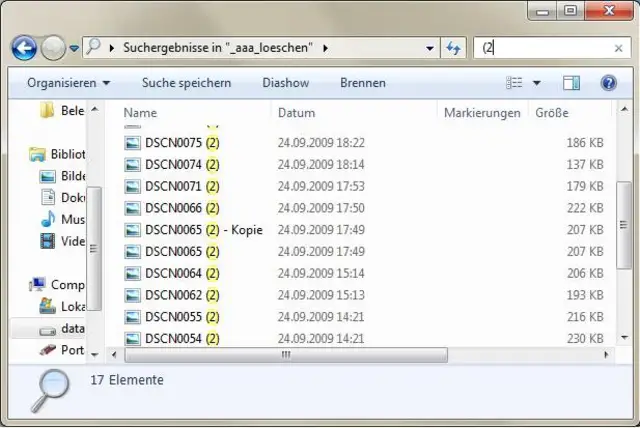
Öffnen Sie ein Explorerfenster und darin den Ordner mit den betroffenen Bildern. Oben rechts befindet sich ein Suchfeld. Tippen Sie eine Zeichenfolge ein, die ausschliesslich in den Dateinamen der überzähligen Bilder vorkommt, zum Beispiel (2). Der Windows-Explorer filtert die Dateiliste, sodass nur noch jene stehenbleiben, welche die angegebene Zeichenfolge enthalten. Die können Sie jetzt mit Ctrl+A (Strg+A) markieren und per Delete-Taste oder via Rechtsklick löschen.
Schon einiges gefiltert
Quelle: PCtipp.chDie Dateinamen verschwinden. Um die verbleibenden anzuzeigen, klicken Sie einfach innerhalb des Suchfelds direkt hinter Ihrer Filtereingabe aufs kleine x-Symbol. Tippen Sie dann den nächsten Filterbegriff ein und verfahren Sie mit Dateien mit «(3)» oder «Kopie» im Namen genau gleich.

Filterbegriff löschen übers kleine X
Quelle: PCtipp.chNach zwei bis drei Filter- und Löschdurchgängen sind die überzähligen Files weg. (PCtipp-Forum)









Kommentare