

Tipps & Tricks
Dateiliste erstellen
Fertig! Die CD mit dem Daten-Backup ist gebrannt, Ihre Files sind in Sicherheit. Als Sie aber den Silberling in den Schrank legen, kommen Sie ins Grübeln: Wie weiss ich nun – ohne sie einlegen zu müssen –, was auf welcher CD drauf ist? Vielleicht wollen Sie aber auch einfach nur eine Liste mit Ihren MP3-Dateien erstellen, auf der Ihre Schwester ankreuzen kann, welche Songs sie gerne auf dem MP3-Player hätte; innerhalb des gleichen Haushalts ist das ja erlaubt. In beiden Fällen stellt sich unmittelbar die Frage: Müssen Sie jetzt alle Dateinamen abtippen? Nein, müssen Sie nicht. Alle Windows-Versionen von 95 bis XP bieten eine gut versteckte Möglichkeit, Listen von Dateien und Ordnern zu erstellen.
Das geht so: Öffnen Sie eine Eingabeaufforderung; entweder per Start/Ausführen und der Eingabe von cmd oder indem Sie sich via «Start/(Alle) Programme/Zubehör» zur «Eingabeaufforderung» durchhangeln. Normalerweise ist in diesem «DOS»-Fenster direkt nach dem Start ein Pfad wie «C:» oder «C:\Dokumente und Einstellungen\Ihr Name» zu sehen. Befinden sich die aufzulistenden Dateien in einem darin liegenden Unterordner (z.B. «MP3»), dann tippen Sie mal cd mp3 ein. Liegen die Daten auf einem anderen Laufwerk (z.B. Laufwerk D:), müssen Sie erst mit d: dorthin wechseln und mit cd\Pfadname (z.B. cd\Daten\MP3) den Ordner aufrufen.
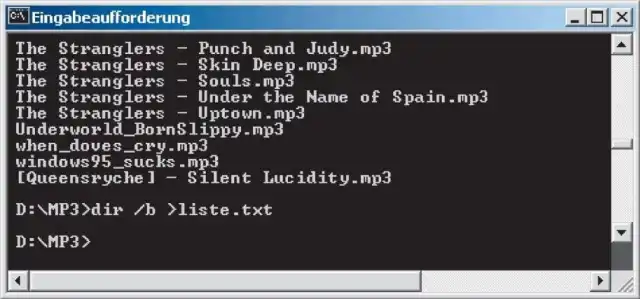
Nun ist noch nicht viel zu sehen. Tippen Sie aber mal den Befehl dir ein. Sinds die richtigen Dateien, deren Namen jetzt über den Bildschirm rasen? Gut! Denn das Resultat des dir-Befehls lässt sich prima in eine einfache Textdatei bannen. Tippen Sie dir /b >liste.txt ein.
Leiten Sie so das Resultat des dir-Befehls in eine Textdatei um
Quelle: PCtipp.chMit dem Umleitungszeichen > haben Sie die Ausgabe ...
Mit dem Umleitungszeichen > haben Sie die Ausgabe des Befehls in eine Textdatei namens liste.txt gelenkt. Der Rest ist ein Klacks: Öffnen Sie den Ordner per Windows-Explorer, entdecken Sie die Datei liste.txt, die Sie nun öffnen, den Inhalt kopieren und in jedem gewünschten Programm weiterbearbeiten oder drucken können.Lassen Sie den Schalter «/b» weg, also den Befehl mit dem /-Zeichen, dann kommen auch die Grössen-, Datums- und Zeitangaben mit. Fügen Sie stattdessen den Schalter «/s» hinzu, werden auch jene Dateien aufgelistet, die in weiteren Unterordnern liegen. Um das Ganze auch noch alphabetisch nach Namen mit den Verzeichnissen zuerst zu sortieren, verwenden Sie zusätzlich den Schalter «/O:GN». Der Befehl dir /s /O:GN >liste.txt speichert also alle Dateinamen mitsamt Datum und Grösse alphabetisch sortiert in die Datei liste.txt.
Wers bequemer will, wird sich über das PCWelt-Script «PCWFlist» freuen, das Sie von www.pctipp.ch herunterladen können. Entzippen Sie das heruntergeladene File «pcwFlist.z.zip» in einen beliebigen Ordner. Führen Sie die darin befindliche Datei pcwFlist.z.exe durch einen Doppelklick aus, bestätigen Sie die ersten beiden Fenster mit OK und wählen Sie beim dritten den Button Extrahieren. Sie erhalten die Datei pcwFlist.js, die Sie doppelklicken können. Danach erscheint eine Meldung, dass der Kontextmenüpunkt «Dateiliste» installiert wurde. Klicken Sie auf OK und öffnen Sie gleich mal ein Explorer-Fenster.
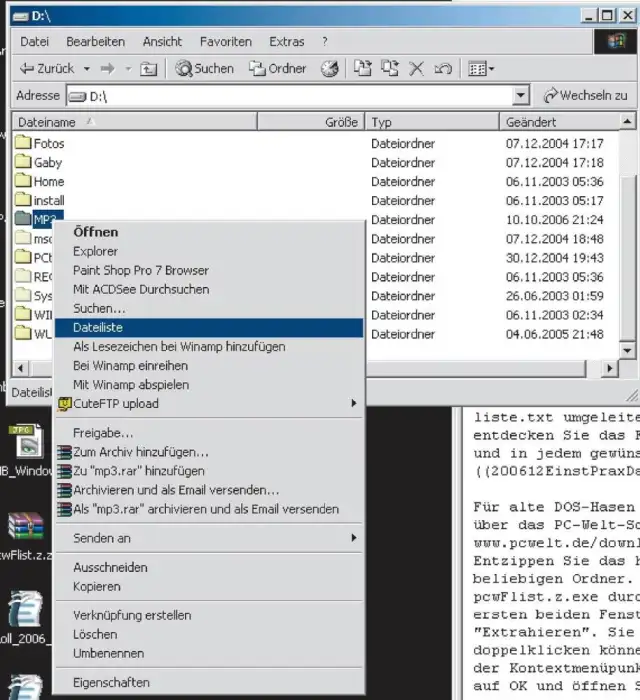
Mit diesem neuen Befehl kopieren Sie eine Dateinamensliste
Quelle: PCtipp.chKlicken Sie mit Rechts auf einen Ordner, entdecken Sie im Kontextmenü den neuen Befehl Dateiliste. Wählen Sie diesen aus, kopiert das Script die Namen sämtlicher darin befindlicher Dateien in den Windows-Zwischenspeicher. Öffnen Sie danach z.B. Word oder den Notepad-Texteditor und drücken Sie Ctrl+V. Die Liste der Dateien wird eingefügt. Wundern Sie sich nicht, falls dabei aus heiterem Himmel eine kleine Messagebox erscheint, die um Zulassung fürs «Einfügen von Informationen aus der Zwischenablage» fragt. Das ist der Internet Explorer, der die Befehle aus dem JavaScriptlein ausführt und sich vergewissert, dass Sie das absichtlich wollen. Klicken Sie da einfach auf Ja. Soll das Tool bzw. der Kontextmenüeintrag irgendwann wieder verschwinden? Führen Sie einfach das Script nochmals aus.










Kommentare