

Tipps & Tricks
Der bestens versteckte Outlook-Cache
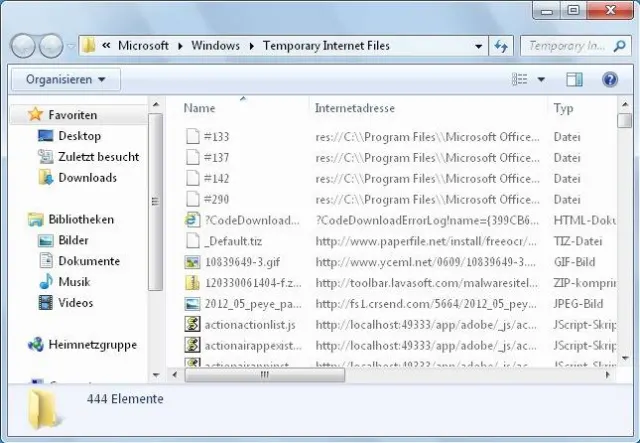
Lösung: Im Ordner «C:\Benutzer\IhrName\AppData\Local\Microsoft \Windows\Temporary Internet Files\» legt Windows alle temporären Internetdateien ab, die vom Internet Explorer und von Office-Programmen wie Outlook verarbeitet werden.
Aber wo ist der Unterordner «Content.Outlook»?
Quelle: PCtipp.chDiesen übergeordneten Ordner öffnen Sie noch problemlos: Gehen Sie im Internet Explorer zu den Internetoptionen, öffnen den Reiter Allgemein und klicken bei «Browserverlauf» auf Einstellungen. Klicken Sie auf Dateien anzeigen, schon öffnet sich ein Windows-Explorer-Fenster, das die Dateien anzeigt. Nun dürften Sie sich wundern: Sie hatten wahrscheinlich via Ordner- und Suchoptionen/Ansicht extra festgelegt, dass Sie auch versteckte Dateien und Systemdateien sehen. Trotzdem ist hier offensichtlich der Unterordner «Content.Outlook» nicht vorhanden, der hier irgendwo zuoberst stehen müsste.
Sein Zweck: Wenn Sie aus Outlook heraus einen Dateianhang betrachten, tauchen temporäre Kopien der Dateien in diesem Ordner auf. Beim Schliessen sollten die Dateien aber wieder verschwinden. Das tun sie aber unter gewissen Umständen nicht. So zum Beispiel, wenn Sie Outlook beenden, bevor Sie das Fenster mit dem Anhang schliessen (siehe auch diesen Microsoft Knowledge Base Beitrag).
Sie finden den Ordner nicht auf Anhieb, weil Windows ihn besonders gut versteckt. Wenn Sie aber in die Adresszeile klicken, hinter «Temporary Internet Files» ein «\Content.Outlook» anhängen und Enter drücken, dann öffnet sich der Ordner trotzdem. Den acht Zeichen langen Namen des Unterordners wählt Windows zufällig. Bei Ihnen ist es «TENYRIJA», auf unserem Testsystem ist es «SB1HNTRD».
Der ganze Pfad lautet so, wobei statt «IhrName» natürlich Ihr Windows-Benutzername steht: C:\Users\IhrName\AppData\Local\Microsoft\Windows \Temporary Internet Files\Content.Outlook\
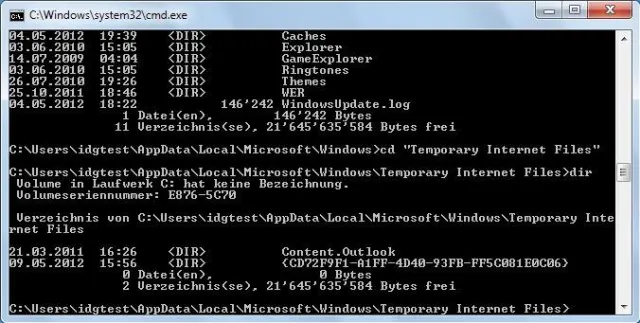
Im Konsolenfenster finden Sie den Ordner nur, wenn Sie ihn direkt ansprechen
Quelle: PCtipp.chSpasseshalber ein Ausflug ins Konsolenfenster: Hier ist es ähnlich. Da ist es der Ordner «Temporary Internet Files», der bei Eingabe von «dir» nicht erscheint. Nur mit «dir /A» ist er zu sehen. Mit «cd "temporary internet files"» lässt er sich betreten, dann sind mit dem einfachen «dir»-Befehl auch der Content.Outlook-Ordner und der darin enthaltene Ordner mit Zufallsnamen auffindbar.
Nun wissen Sie, wie Sie diesen versteckten Outlook-Cache anzeigen können. Schauen Sie einfach von Zeit zu Zeit rein und löschen die überflüssigen Dateien.
Automatisch löschen: Der Internet Explorer hätte theoretisch eine Einstellung, mit deren Hilfe er beim Beenden die temporären Internetdateien automatisch entsorgt. Nur klappt das genau mit diesen Content.Outlook-Daten nicht. Wenn Sie zwingend nach einer automatischen Löschmethode suchen wollen, kann das Gratisprogramm CCleaner helfen. Es entfernt diese Reste schon per Standardeinstellung. Wenden Sie solche Reinigungstools aber mit Bedacht an. (PCtipp-Forum)










Kommentare