

Tipps & Tricks
Die Makros in diesem Projekt sind deaktiviert

Lösung: Wissen Sie denn von irgendwelchen Makros, die in Ihrer Word-Datei bzw. in der verwendeten Dokumentvorlage enthalten sein sollten? Oder sollte Word zu diesem Zeitpunkt keine Makros finden?
Um die Meldung loszuwerden, müssen Sie nämlich entweder die Makro-Reste aus den Dateien entfernen oder die Makros zulassen.
Makrosicherheit
Quelle: PCtipp.chSie haben Makros: In alten Word-Versionen gehen Sie zu Extras/Optionen und wechseln zur Registerkarte Sicherheit. Klicken Sie dort auf die Schaltfläche Makrosicherheit und überprüfen oder ändern Sie die aktuelle Sicherheitsstufe. Mit «Mittel» sollte die Meldung verschwinden.
In neueren Word-Versionen (z.B. Word 2010) gehts via Datei (Office-Button) zu den Optionen bzw. Word-Optionen und darin zum Sicherheitscenter. Klicken Sie auf Einstellungen für das Sicherheitscenter. Unter Vertrauenswürdige Speicherorte legen Sie die Ordner fest, in denen Sie üblicherweise Ihre eigenen Makro-haltigen Dokumente oder Vorlagen ablegen.
Sie haben keine Makros: Sollte Word in diesem Dokument keine Makros finden? Drücken Sie die Tastenkombination Alt+F11 zum Öffnen des VisualBasic-Editors. Wenn das Dokument tatsächlich keine Makros hätte, fänden Sie in der linken Spalte unter «Project» nur «Microsoft Word Document» und daran angehängt «ThisDocument».
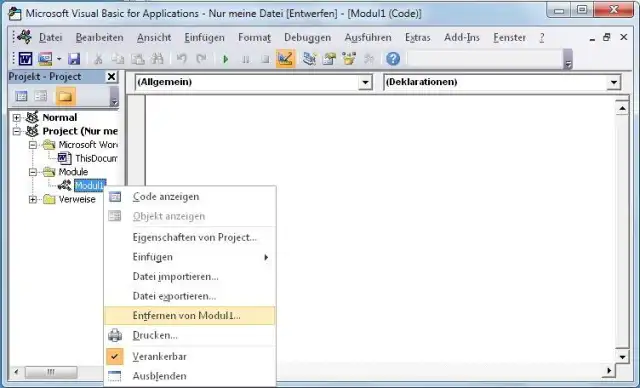
Modul entfernen
Quelle: PCtipp.chWenn da aber noch «Module» enthalten sind, stecken noch Makros oder deren Reste in der Datei. Klicken Sie mit Rechts z.B. auf «Modul1» und gehen im Kontextmenü zu Entfernen von Modul1. Da es wahrscheinlich keinen Makrocode enthält, den Sie noch brauchen, klicken Sie bei der Frage betreffs Export auf Nein.
Tipp: Unter den neueren Office-Versionen Office 2007 und 2010 dürfen Makros nur noch in bestimmten Dateitypen vorkommen: Das sind der alte Word-Dateityp *.doc, der neue Dateityp *.docm (Dokument mit Makros) und *.dotm (Dokumentvorlage mit Makros). Wenn Sie eine Makro-haltige *.doc- oder *.docm-Datei via Datei/Speichern unter in den neuen Dateityp *.docx exportieren, bietet Word Ihnen automatisch das Entfernen von Makros an.











Kommentare