Anzeige
Anzeige
Anzeige
Lesedauer 3 Min.

Download-Ordner wiederherstellen

Hoppla, das ist zu schnell gegangen: Sie haben aus Versehen den Download-Ordner nicht geleert, sondern grad ganz gelöscht! Wie biegen Sie den wieder hin?

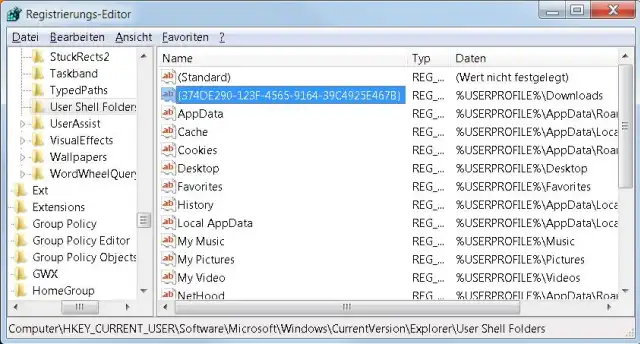
Der für den Downloads-Ordner zuständige Registry-Eintrag

© Quelle: PCtipp.ch

Nach der Installation eines Programms kann man dessen heruntergeladene Installationsdatei im Ordner «Downloads» normalerweise löschen: anklicken, Shift+Delete drücken, und – schwupps – landet die Datei ohne Papierkorb-Umweg im Daten-Nirwana. 

Aber was, wenn Sie aus Versehen nicht die Datei angeklickt hatten, sondern gleich den ganzen Downloads-Ordner? Erstellen Sie einfach am Ort des Geschehens einen neuen Ordner mit dem exakten namen Downloads. 

Falls Sie es zu spät bemerken und nicht sicher sind, wo dieser lag, konsultieren Sie die Registry: Drücken Sie Windowstaste+R, tippen Sie regedit ein und drücken Sie Enter. Navigieren Sie durch Aufklappen der Zweige zu diesem Zweig und klicken Sie auf den Unterzweignnamen User Shell Folders, damit Sie im rechten Fensterteil die Einträge sehen:

HKEY_CURRENT_USER\Software\Microsoft\Windows

\CurrentVersion\Explorer\User Shell Folders

Darin befinden sich mehrere Einträge, meist mit halbwegs verständlichen Bezeichnungen. Einen Eintrag «Downloads» werden Sie aber nicht finden. Betrachten Sie aber einmal den Wert des Eintrags, der diesen kryptischen Namen trägt: {374DE290-123F-4565-9164-39C4925E467B}. Wenn Sie das Reg-Fenster und die Datenspalten breit genug ziehen oder wenn Sie auf den Eintrag doppelklicken, dürften Sie darin wahrscheinlich dies finden: %USERPROFILE%\Downloads.

Der für den Downloads-Ordner zuständige Registry-Eintrag

© Quelle: PCtipp.ch

Öffnen Sie in diesem Fall im Windows-Explorer den Ordner mit Ihrem Benutzerprofil. Das geht zum Beispiel, indem Sie Windowstaste+R drücken %userprofile% eintippen und Enter drücken. Erstellen Sie einen neuen Ordner namens Downloads, falls er fehlt. 

Tipp: In Webbrowsern wie Google Chrome oder Mozilla Firefox können Sie den Standard-Download-Ordner übrigens separat festlegen. Wenn Sie das dort einmal geändert haben, achten diese beiden nicht mehr darauf, welcher Ordner in Windows als Standardordner für Downloads festgelegt ist. Anders aber Microsofts neuer Webbrowser Edge. Er benutzt die erwähnte Windows-Einstellung. Falls er den Ordner nicht mehr findet, kann es sein, dass dessen Downloads irgendwo auf dem System landen, beispielsweise direkt auf D:. (PCtipp-Forum)


Kommentare

Datenverwaltung Browser Cloud Firefox Firmen Software Windows Internet & Sicherheit Software & Tools Windows & PC
Anzeige
Anzeige

Neueste Beiträge

Adobe integriert lizenzierte Musik von UMG und WMG in Premiere Mobile
Adobe erweitert Premiere Mobile um lizenzierte Musik: In Zusammenarbeit mit der Universal Music Group (UMG) und der Warner Music Group (WMG) stellt das Unternehmen Creatorn künftig eine Auswahl an Musikclips bekannter Künstler direkt in der App zur Verfügung.
2 Minuten
Video-Tipps
So faszinierende Videos drehen
Video ist das Leitmedium unserer Zeit. Allerdings ist die Produktion guter Inhalte gar nicht so simpel. Wir zeigen Ihnen einige effiziente, aber einfache Tricks, mit denen Sie Videos besser filmen und bearbeiten.
11 Minuten
Gartner nennt die zehn wichtigsten Technologietrends für 2027
Das Analystenhaus Gartner hat die zehn bedeutendsten strategischen Technologietrends für 2027 vorgestellt. Im Mittelpunkt stehen spezialisierte KI-Modelle, die Kontrolle autonomer KI-Agenten und digitale Souveränität.
3 Minuten

Das könnte Sie auch interessieren

Backup-Infos
In welcher Datei liegen eigentlich Ihre Browser-Bookmarks?
Beim Backup würden Sie von Ihrem Webbrowser gerne nur die Lesezeichen bzw. Favoriten sichern. Aber wo sind die auf Windows-Systemen gespeichert? Wir zeigen es für Google Chrome, Microsoft Edge (alt und neu), Mozilla Firefox und Internet Explorer.
5 Minuten
16. Okt 2020
Software-Tipps
10 Gratis-Tools für Windows
Nicht jede nützliche Software muss Geld kosten. Mit den richtigen Freeware-Programmen erweitern Sie Windows um praktische Funktionen und erledigen viele Aufgaben schneller, einfacher und komfortabler.
7 Minuten
20. Okt 2026
Windows-Tipps
Windows beschleunigen
Bestimmt kennen Sie das Phänomen: Windows wird im Laufe der Zeit immer träger. Doch es gibt Mittel und Wege, um die Bremsen zu lösen und neuen Schwung in Ihr Betriebssystem zu bringen. Wir helfen Ihnen Schritt für Schritt dabei.
4 Minuten
14. Okt 2026
Anzeige
Anzeige
Anzeige
Anzeige
Anzeige
Anzeige

Kommentare