

Tipps & Tricks
Drei nützliche Einstellungen für Firefox unter Android

In der aktuellen Version 111 von Firefox für Android gibt es einige Einstellungen, die einer Prüfung wert sind, auch – und gerade – für jene, die den Mozilla-Browser zum ersten Mal auf ihr Smartphone laden.
Wieso ist die Adressleiste unten?
Wenn Sie den Browser auf dem Smartphone starten, werden Sie vermutlich feststellen, dass sich die Adress- und Symbolleiste nicht oben, sondern unten befindet. Diese Design-Entscheidung hat das Mozilla-Team wohl deshalb getroffen haben, weil die Smartphones immer grösser werden. Immer mehr (und besonders die jüngeren) User bedienen ihr Smartphone aber einhändig. Wäre die Adressleiste oben, wäre sie bei dieser Bedienweise auf einem grösseren Smartphone kaum mehr erreichbar.
Falls dies Sie aber stört, schalten Sie wieder um: Tippen Sie unten rechts aufs Drei-Punkte-Symbol und gehen Sie zu den Einstellungen. Tippen Sie auf Anpassen. Unter Symbolleiste schalten Sie von Unten wieder auf Oben um.
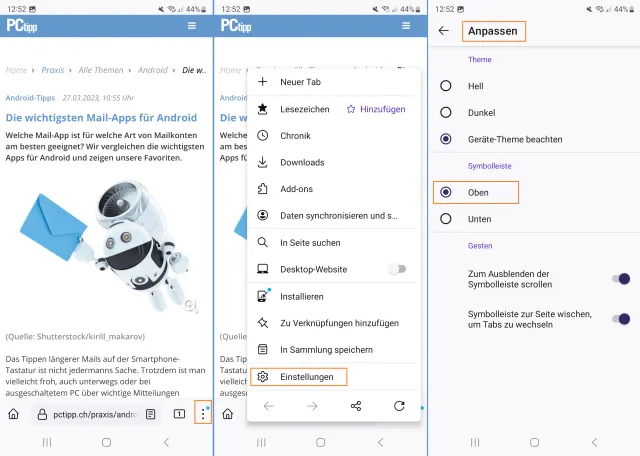
Via Einstellungen/Anpassen verlegen Sie die Symbol- und Adressleiste wieder nach oben
Quelle: PCtipp.chWieso erscheint immer wieder die Startseite?
Die Autorin verwendet ihren Hauptbrowser auf dem Smartphone hauptsächlich zum Lesen von News und hat darum darin immer dieselben drei oder vier Seiten geöffnet. So ist es lästig, wenn sich nach einigen Stunden der Browser auf der Startseite öffnet, statt einfach das zuletzt gesehene Tab zu zeigen.Um dies zu ändern, empfehlen wir Ihnen, gleich zwei Einstellungen zu prüfen.
Tabs manuell schliessen: Öffnen Sie übers Drei-Punkte-Menü oben (oder unten) rechts die Einstellungen. Tippen Sie erst auf Tabs. Stellen Sie sicher, dass unter Tabs schliessen der Punkt Manuell gewählt ist. Aufgepasst: Sollten Sie zu denen gehören, die im Smartphone-Webbrowser Dutzende Tabs öffnen und nie wieder schliessen, sollten Sie zwecks Schonung des Akkus vielleicht zu einer der anderen Einstellungen greifen.
Startseitenverhalten: Ist das erledigt, tippen Sie oben auf den Zurück-Pfeil und gehen Sie in den Einstellungen zu Startseite. Wählen Sie unter Startbildschirm die Option Letzter Tab. Da Sie schon hier sind, überlegen Sie sich allenfalls auch Gesponserte Verknüpfungen auszuknipsen. Die Autorin findet zudem die Zurückspringen-Option irritierend, da sie in diesem Browser ohnehin fast immer dieselben News-Sites in mehreren Tabs verwaltet. Falls es Ihnen auch so geht, kippen Sie den Schalter hinter Zurückspringen auf Aus.
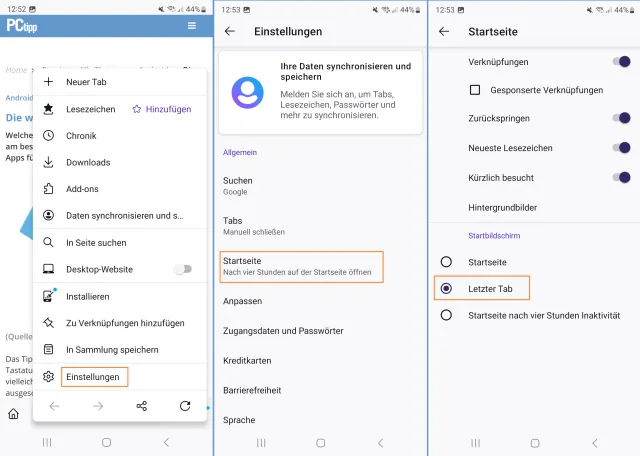
Unter Einstellungen/Startseite legen Sie fest, dass Firefox für Android Ihnen das zuletzt geöffnete Tab zeigt
Quelle: PCtipp.chHorizontal durch Tabs wischen – oder eben nicht
Sind in Firefox für Android mehrere Tabs geöffnet, können Sie von einem Tab zum nächsten wechseln, indem Sie einfach auf der Adressleiste von links nach rechts (oder umgekehrt) wischen. Das fühlt sich nach einer kurzen Eingewöhnung sehr sinnvoll an. Es kann aber irritieren, wenn man die Wischgeste öfter aus Versehen ausführt.Möchten Sie das ausschalten, weil Sie lieber übers Tab-Symbol hinter dem Adressfeld zwischen Tabs wechseln, geht es so, wie schon in diesem Tipp gezeigt: Tippen Sie oben oder unten rechts aufs Drei-Punkte-Symbol und öffnen Sie die Einstellungen. Unter Anpassen deaktivieren Sie im Abschnitt «Gesten» die Option Symbolleiste zur Seite wischen, um Tabs zu wechseln.
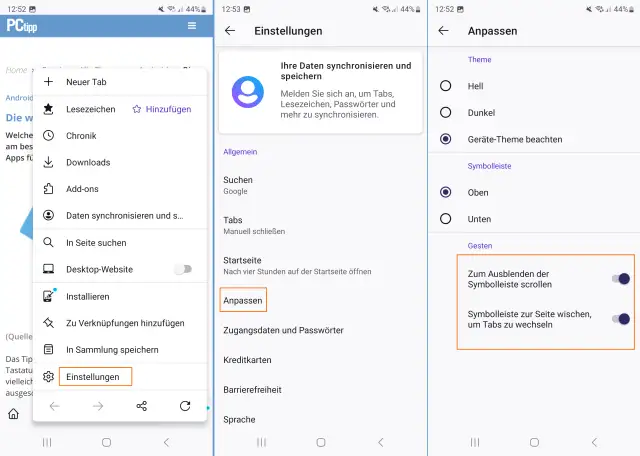
Wollen Sie nur via Tab-Symbol, aber nicht durch Wischgesten zwischen Tabs umschalten, ändern Sie die Einstellung hier
Quelle: PCtipp.chHinweis: Die zweite Option, auf die Sie dort treffen, heisst übrigens Zum Ausblenden der Symbolleiste scrollen. Ist sie aktiviert, verschwindet oben (oder unten) vorübergehend die Symbolleiste, sobald Sie auf einer Seite runter- oder hochscrollen. Soll die Symbolleiste dauerhaft sichtbar bleiben, kippen Sie den Schalter auf Aus.











Kommentare