

Tipps & Tricks
Etiketten aus Excel-Adressliste
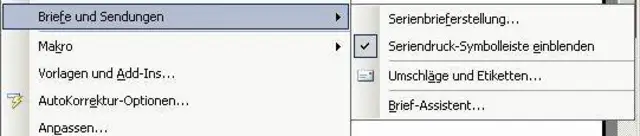
Adressetiketten erstellen Sie am Besten über den Word-Seriendruck aus. Den ersten Schritt haben Sie bereits erfolgreich erledigt. Sie haben die Adressen in einer Datenquelle erfasst (Excel-Tabelle). Gehen Sie jetzt folgendermassen vor:
Öffnen Sie Word und wählen Sie im Menü EXTRAS/BRIEFE UND SENDUNGEN/SERIENBRIEFERSTELLUNG.
Sie erhalten dann auf der rechten Seite eine Zusätzliche Arbeitsleiste. Dort wählen Sie den Punkt "Etiketten" aus.
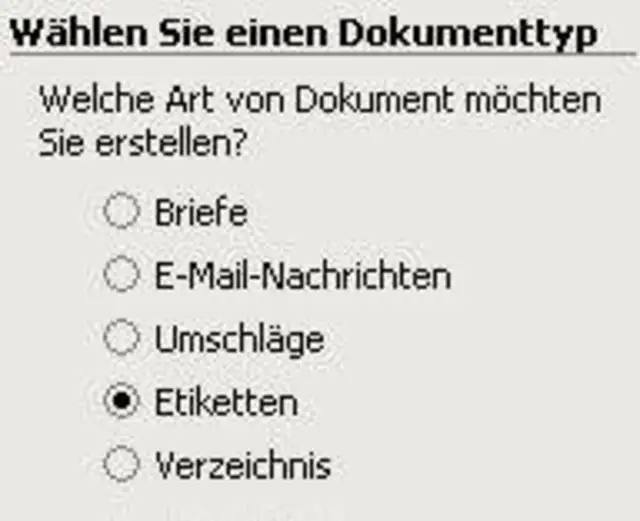
Klicken Sie dann unten in dieser Arbeitsleiste auf "Weiter" und dann auf "Etikettenoptionen"

Eventuell finden Sie ihr Etikett in der vorhandenen Liste, dann wählen Sie es aus. Ansonsten drücken Sie auf den Button "Neues Etikett". Hier können Sie nun eine Etiketten-Vorlage nach ihren Wünschen erstellen. Dazu können Sie mit dem Lineal ihren Etikettenbogen messen und diese Masse und ebenfalls die Anzahl der Etiketten in Zeilen und Spalten auf die Vorlage übernehmen.

Das Worddokument wird dann nach einem Raster gemäss diesen Angaben in den Etikettenoptionen ausgestattet.
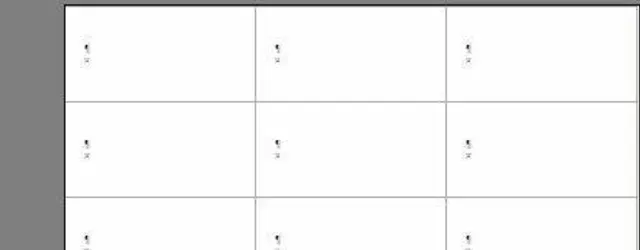
Nachdem dies geschehen ist, klicken Sie auf der Arbeitsleiste erneut auf "WEITER" um den Empfänger zu wählen. Im oberen Teil können Sie jetzt angeben, ob die Liste bereits besteht, oder ob Sie eine neue Liste generieren möchten. Da Sie bereits eine Excel-Adressliste haben, können Sie im mittleren Teil auf "Durchsuchen" klicken. Klicken Sie sich hier durch bis zu Ihrer Excel-Adressliste und wählen Sie dann die Tabelle aus, in welcher die Adressen stehen. Klicken Sie dann auf OK und hinterher in der Arbeitsleiste auf "WEITER"
Jetzt sind Sie soweit, um die gewünschten Seriendruckfelder pro Etikette einzufügen. Sollte die Seriendruck-Symbolleiste nicht bereits eingeblendet sein, dann können Sie dies über EXTRAS/ANPASSEN nachholen.
Fügen Sie die Seriendruckfelder bei einer Etikette ein und klicken Sie dann auf "Alle Etiketten aktualisieren" in der rechten Arbeitsleiste um dieses Etiketten-Layout auf alle anderen zu übernehmen.

Um sich das Ergebnis in der Seriendruck-Vorschau anzeigen zu lassen, klicken Sie auf den kleinen Button in der Seriendruck-Symbolleiste.
Bei unseren 3 Beispiel-Adressen fällt das Ergebnis etwas spärlich, aber korrekt aus.












Kommentare