Anzeige
Anzeige
Anzeige
Lesedauer 3 Min.

Excel-Diagramm mit 2 X-Achsen

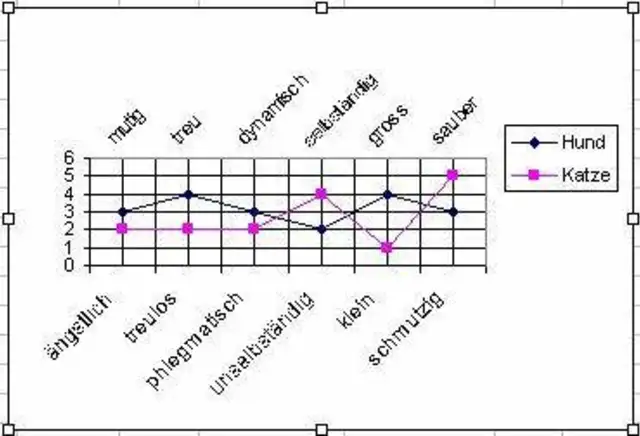
Ich würde gerne in einem Excel-Diagramm zwei Gegensatzpaare darstellen. Zum Beispiel in der Mitte ein Liniendiagramm, oben steht GUT und die gegensätzlichen Eigenschaften, hier SCHLECHT, stehen auf der unteren Achse. Leider ist es mir nach unzähligen Versuchen nicht gelungen, diese Idee zu verwirklichen.
© Quelle: PCtipp.ch

In einem Excel-Diagramm gibt es zwar die Möglichkeit, eine sekundäre Y-Achse darzustellen (indem Sie eine Datenreihe-Format-Markierte Datenreihen-Achsen-Sekundärachse anklicken), aber leider funktioniert das nicht mit der X-Achse. Um trotzdem mit 2 X-Achsen arbeiten zu können, müssen Sie ein wenig tricksen.

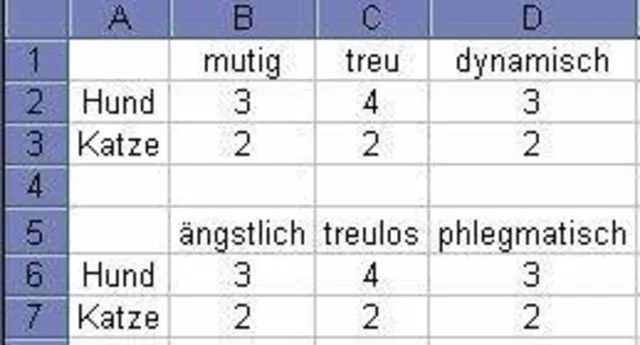
Erstellen Sie 2 Datentabellen mit den gleichen Werten, jedoch mit gegensätzlichen Titelzeilen.

© Quelle: PCtipp.ch

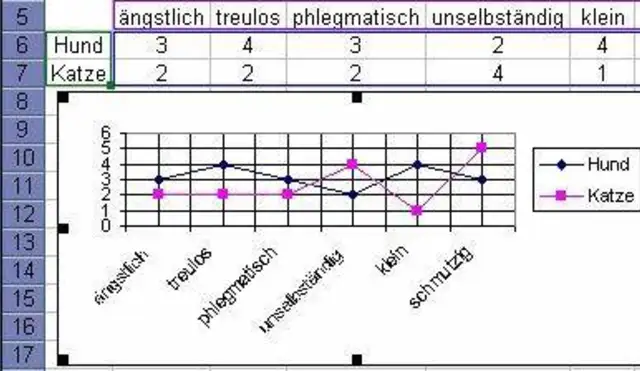
Danach erstellen Sie aus jenem Bereich, dessen Titel in der unteren X-Achse erscheinen soll, ein Diagramm nach Ihren Wünschen.
© Quelle: PCtipp.ch

Kopieren Sie nun dieses Diagramm, und fügen Sie es ein zweitesmal ein. Wenn Sie das Diagramm mit rechts anklicken, finden Sie im Kontextmenü den Punkt DATENQUELLE. Ändern Sie dort den Bereich und geben Sie die andere Datentabelle an.

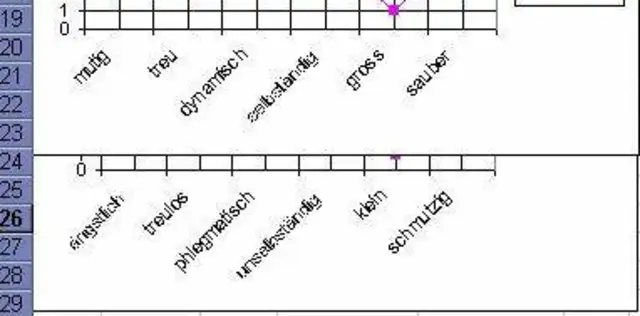
Nun haben Sie bereits 2 gleiche Diagramme, deren X-Achsen sich aber unterscheiden.
© Quelle: PCtipp.ch

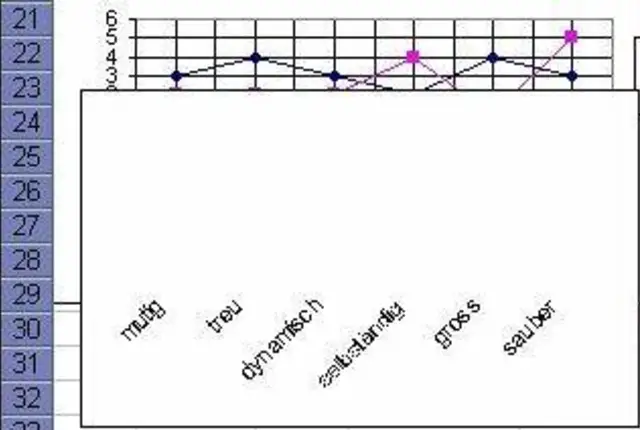
Formatieren Sie nun dieses 2. Diagramm so, dass nur noch die X-Achsen-Beschriftung sichtbar ist, und zwar indem Sie alle Hintergründe, Texte und Linien entfernen oder durch die Hintergrundfarbe ersetzen. Bevor Sie die Gitternetzlinien entfernen, skalieren Sie das Diagramm nochmals auf die richtige Grösse des Originaldiagramms.
© Quelle: PCtipp.ch

Nun müssen Sie noch dafür sorgen, dass die übriggebliebene Achsen-Beschriftung oberhalb angezeigt wird anstatt unten. Dazu klicken Sie die Achse mit rechts an und wählen ACHSE FORMATIEREN. Im Register MUSTER finden Sie den Abschnitt TEILSTRICHBESCHRIFTUNGEN, den Sie nun von "Achsennah" in "Hoch" ändern müssen. Voilà, die Beschriftung befindet sich nun an der oberen Kante.

Nun brauchen Sie nur noch das "durchsichtige" Diagramm über das Originaldiagramm zu schieben um den gewünschten Effekt der Gegensätze zu erhalten. Sie können die beiden Diagramme auch gruppieren. Wenn Sie in den Daten einen Titel ändern wird dieser auch im entsprechenden Diagramm geändert.

© Quelle: PCtipp.ch

Kommentare

Office Cloud Internet & Sicherheit
Anzeige
Anzeige

Neueste Beiträge

MediaMarktSaturn führt mobiles Bezahlen in 400 Märkten ein
Verkäufer können Zahlungen jetzt direkt am Regal oder im Servicebereich entgegennehmen. Nach einer Pilotphase dauerte der bundesweite Rollout in Deutschland nur 48 Stunden.
3 Minuten
Eventfrog führt KI-Assistenten für die Eventerfassung ein
Mit dem neuen KI-Assistenten Froggy können Veranstalter ihre Events per Text- oder Sprachnachricht erfassen. Die Anwendung übernimmt die Angaben automatisch in das Eingabeformular und fragt bei fehlenden Informationen nach.
2 Minuten
iWay senkt bei Glasfaser-Abos Preise und erhöht Geschwindigkeiten
Glasfaser bei iWay wird schneller oder günstiger, bei Neubestellungen entfällt ab sofort bei allen Abos für Internet, TV, Mobile und Telefonie die Mindestvertragsdauer.
2 Minuten

Das könnte Sie auch interessieren

Backup-Infos
In welcher Datei liegen eigentlich Ihre Browser-Bookmarks?
Beim Backup würden Sie von Ihrem Webbrowser gerne nur die Lesezeichen bzw. Favoriten sichern. Aber wo sind die auf Windows-Systemen gespeichert? Wir zeigen es für Google Chrome, Microsoft Edge (alt und neu), Mozilla Firefox und Internet Explorer.
5 Minuten
16. Okt 2020
Software-Tipps
10 Gratis-Tools für Windows
Nicht jede nützliche Software muss Geld kosten. Mit den richtigen Freeware-Programmen erweitern Sie Windows um praktische Funktionen und erledigen viele Aufgaben schneller, einfacher und komfortabler.
7 Minuten
20. Okt 2026
Windows-Tipps
Windows beschleunigen
Bestimmt kennen Sie das Phänomen: Windows wird im Laufe der Zeit immer träger. Doch es gibt Mittel und Wege, um die Bremsen zu lösen und neuen Schwung in Ihr Betriebssystem zu bringen. Wir helfen Ihnen Schritt für Schritt dabei.
4 Minuten
14. Okt 2026
Anzeige
Anzeige
Anzeige
Anzeige
Anzeige
Anzeige

Kommentare