


Tipps & Tricks
Excel: Mehr als 24 Stunden addieren
Lösung: Angenommen, Sie verwenden folgende Spalten: Spalte B für Arbeitsbeginn am Morgen, C für Arbeitsende, D für Beginn am Nachmittag und E für Feierabend.
In Spalte F zählen Sie pro Zeile die Tagesarbeitsstunden zusammen. Rechnen Sie hierfür jeweils Arbeitsende minus Arbeitsanfang und zählen Sie die Vormittags- und Nachmittagsstunden zusammen. Das sähe dann etwa so aus: =(C4-B4)+(E4-D4). Tippen Sie die Zeitwerte jeweils mit Doppelpunkt ein (z.B. 8:00), damit Excel sie als Zeitangaben erkennt.
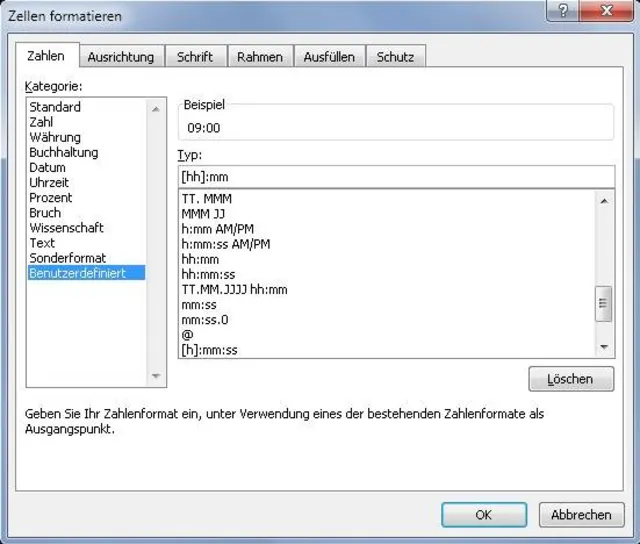
Definieren Sie das Format [hh]:mm
Quelle: PCtipp.chWenn Sie nun die Tages- zu einer Wochen- oder Monatsarbeitszeit summieren, entsteht zunächst ein kleines Problem bei der Zellformatierung: Excel rechnet das Resultat zwar richtig aus, zeigt bei Ihnen jedoch eine Uhrzeit im 24-Stunden-Format an. Markieren Sie die Zelle bzw. die Spalte mit dem Resultat. Klicken Sie mit Rechts drauf und wählen Sie Zellen formatieren. Aktivieren Sie die Kategorie «Benutzerdefiniert». Geben Sie nun unter «Typ» genau das Format [hh]:mm ein; Sie können auch erst das Format «hh:mm» wählen und im Feld «Typ» die eckigen Klammern von Hand hinzufügen. Als Resultat erscheint nun die effektive Stundenzahl. (ce/sal)











Kommentare