

Tipps & Tricks
Excel: Standardformat des Notizen- bzw. Kommentarfelds ändern – geht das?
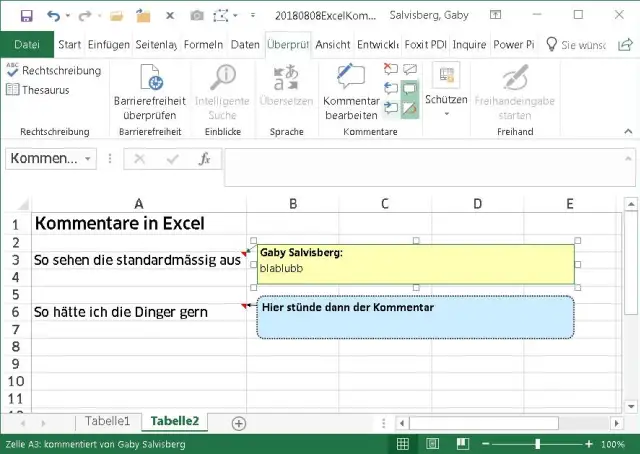
Die Farbe, Schrift und Linien von Excel-Kommentaren lassen sich manuell ändern. Hierzu finden Sie gleich nachfolgend einige Tipps. Aber es gibt in Excel nach wie vor keine Möglichkeit, für Kommentare (bzw. Notizen) ein bestimmtes Aussehen festzulegen, das danach dauerhaft gilt. Ein paar Ansätze hierzu finden Sie gegen Ende des Artikels.
Update vom 20.9.2019: Der Grund dafür, dass wir diesen Artikel jetzt wieder aktualisieren: Office 365 unterscheidet in Excel 2019 noch deutlicher zwischen Kommentaren und Notizen. In der aktuellen Version von Excel 2019 werden Kommentare, um die es in diesem Artikel geht, als Notizen bezeichnet.
Der Unterschied: Die neuen Kommentare dienen der gemeinsamen Bearbeitung durch mehrere Personen und bieten auch Antwort- und Diskussionsmöglichkeiten. So kann eine Bearbeiterin der Excel-Tabelle dem Kollegen eine Frage stellen oder einen Hinweis zur Klärung anbringen: Rechtsklick in die Zelle, Neuer Kommentar, den Text eintippen und übers Senden-Icon abschliessen. Excel kennzeichnet die so kommentierte Zelle mit einem kleinen lilafarbenen Spickel in der Ecke, siehe auch Vergleich beider Anmerkungsmöglichkeiten im nachfolgenden Screenshot. Der Kollege öffnet die Tabelle und darin den Reiter Überprüfen. Im Bereich Kommentare kann er über die Sprechblasen-ähnlichen Icons zum Vorherigen Kommentar oder Nächsten Kommentar navigieren und die einzelnen Fragen bearbeiten, beantworten oder die Diskussion auch wieder löschen.
Notizen (in früheren Excel-Versionen: «Kommentare») dienen hingegen dazu, beispielsweise Nutzungsanweisungen oder Gedankenstützen für die entsprechenden Zellen anzugeben. Sie sind eher dafür gedacht, im Dokument zu verbleiben und bieten auch keine Antwortfunktion.
Links das, was Excel neuerdings als Kommentar bezeichnet, rechts zwei herkömmliche Notizen-Felder, eins davon manuell anhand der folgenden Tipps umgestaltet
Quelle: PCtipp.chErst ein paar allgemeine Tipps

Im Menüband finden Sie im Reiter «Überprüfen» ein paar Funktionen zum inhaltlichen Durcharbeiten der vorhandenen Kommentare
Quelle: PCtipp.chNotiz (Kommentar) einfügen: Klicken Sie mit rechts auf die Zelle, die den Kommentar erhalten soll. Wählen Sie Neue Notiz (früher: Kommentar einfügen). Es erscheint standardmässig Ihr Name. Löschen Sie den Namen, wenn Sie (oder zukünftige NutzerInnen) hier keine Namen benötigen. Tippen Sie Ihren Vermerk ein.
Notiz (Kommentar) einblenden: Sobald Sie die Zelle verlassen, blendet Excel Ihren Vermerk normalerweise aus. Es bleibt nur ein kleines rotes Dreieck in der Zellen-Ecke stehen, das die Anwesenheit der Notiz andeutet. Erst, wenn jemand hineinklickt, erscheint das gelbe Kästchen mit Ihrem Kommentar. Soll der Kommentar sichtbar bleiben, klicken Sie mit rechts in die Zelle und wählen Notiz ein/ausblenden (früher: Kommentare ein/ausblenden).
Notiz (Kommentar) formatieren: Klicken Sie mit rechts auf den Rahmen des Kommentarfelds und wählen Sie Kommentar formatieren (hier hat Microsoft im aktuellen Excel vergessen, den Begriff durch Notiz zu ersetzen). Im Reiter Schrift wählen Sie die Schriftart, den Schriftschnitt (z.B. Standard oder Fett) sowie die Schriftgrösse bzw. den Schriftgrad aus.
Legen Sie die gewünschte Schrift fest
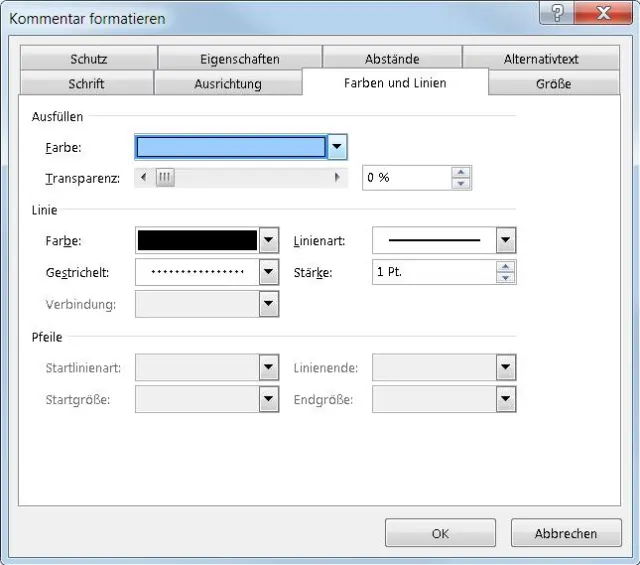
Quelle: PCtipp.chDer Reiter Farben und Linien bietet Optionen, die Notiz anders einzufärben, z.B. hellblau statt gelb. Auch die Linienart und -dicke legen Sie hier fest.
Hier ändern Sie Farbe und Linie der Kommentarbox
Quelle: PCtipp.chEinzelne Wörter fett: Das geht auch, ist aber nicht so offensichtlich. Markieren Sie das zu formatierende Wort im Kommentar. Wechseln Sie zum Reiter Start und greifen Sie zu den Werkzeugen bei «Schriftart», um eine Schrift oder einen Schriftschnitt oder Ähnliches festzulegen.
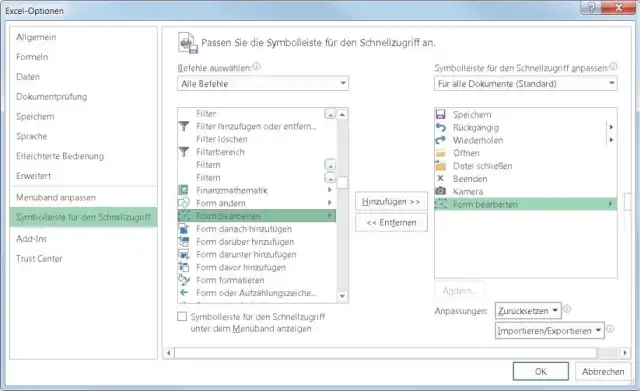
Andere Form wählen: Das ist ein weitgehend unbekannter Trick. Es gibt via Rechtsklick und Kommentar formatieren keine Möglichkeit, etwa ein Rechteck mit abgerundeten Ecken oder ein Oval zu verwenden. Aber es klappt dennoch – mittels zusätzlich eingefügtem Befehl in der Schnellzugriffsleiste. Am oberen Rand des Excel-Fensters finden Sie links die «Leiste für den Schnellzugriff». An deren rechtem Rand klappen Sie das unscheinbare Menü auf und gehen zu Weitere Befehle. Unter «Befehle auswählen» schalten Sie auf Alle Befehle um. Scrollen Sie in der alphabetischen Liste zu Form bearbeiten, klicken Sie ihn an und befördern Sie ihn mittels Hinzufügen in die rechte Spalte.
Fügen Sie den Befehl «Form bearbeiten» der Schnellzugriffsleiste hinzu
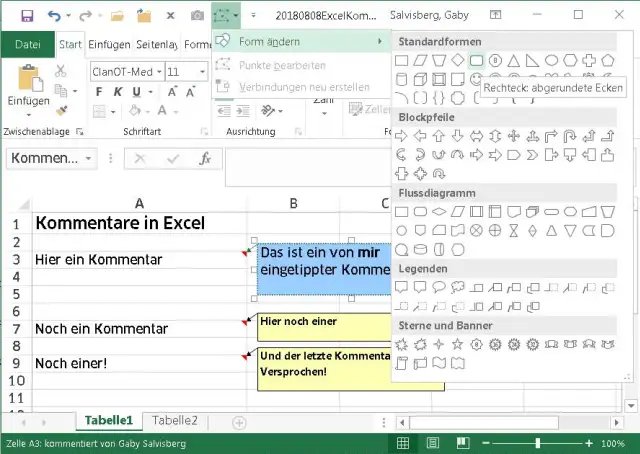
Quelle: PCtipp.chKlicken Sie auf OK, taucht der Befehl in der Leiste auf. Klicken Sie die Notiz bzw. den Kommentar an, benutzen Sie Form bearbeiten und wählen die gewünschte Form aus, zum Beispiel das Rechteck mit abgerundeten Ecken. Schon bekommt der Kommentar die entsprechende Form.
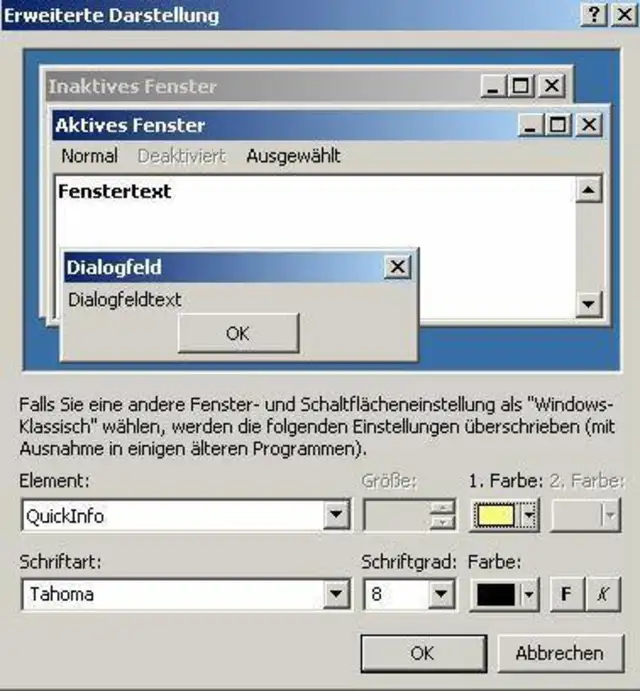
Kommentar mit abgerundeten Ecken – ist eh viel hübscher
Quelle: PCtipp.chNächste Seite: Workarounds für Standardformat in Excel-Kommentaren
Workarounds für Standardformat in ...
Workarounds: Standardformat in Excel-Kommentaren
Jetzt haben Sie Ihre Notiz zwar so, wie Sie diese gerne hätten. Aber wie zum Henker legen Sie dies als Standardformat für solche Notizen fest? Einfache Antwort: gar nicht! Es ging in Excel noch nie – und geht auch in Excel 2019 (aus Office 365) immer noch nicht (Stand: September 2019). Vielleicht lässt sich Microsoft erweichen und fügt eine solche Funktion eines Tages hinzu.
Auch wenn Sie danach mit rechts auf einen manuell passend formatierten Kommentar klicken und etwas Vielversprechendes wie Als Standard für AutoForm festlegen wählen: Das wird nicht als Standard gespeichert. Excel will gelbe Kommentarkästen haben.
Wer noch Windows 7 hat, für den gibt es jedoch ein sonderbares Schlupfloch zu diesem Problem, jedenfalls, was Hintergrundfarbe und Schrift betrifft. Bei Windows-8-Nutzern gibts nur noch ein zentrales Anpassen der Schriftgrösse – und bei Windows 10 ist auch damit Schluss. Aber ganz der Reihe nach.
In Windows 7: Klicken Sie mit rechts auf eine freie Stelle auf dem Desktop und wählen Sie Anpassen. Klicken Sie auf Fensterfarbe, anschliessend auf Erweiterte Darstellungseinstellungen. Klappen Sie Element auf und wählen Sie dort QuickInfo. Hier können Sie bei «1. Farbe» die Hintergrundfarbe ändern sowie darunter die Schriftart, den Schriftgrad und die Farbe. Der Screenshot ist übrigens aus Windows XP – das ging dort schon genau gleich.
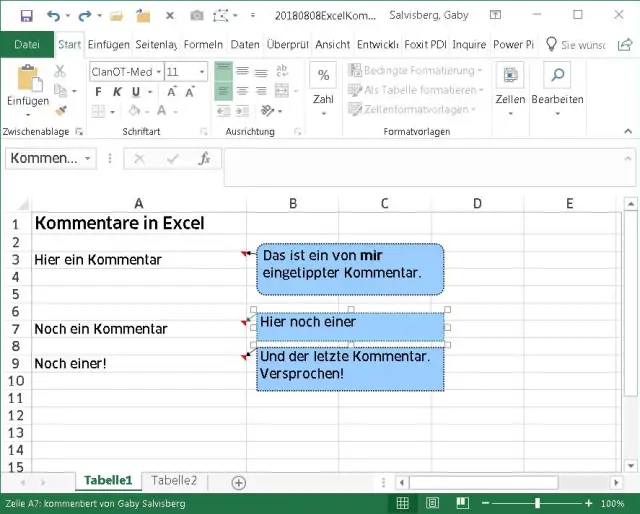
Warum auch immer: Die Windows-Anzeige-Einstellungen zu «QuickInfo» stellen auch die Excel-Kommentare um
Quelle: PCtipp.chIn Windows 8 geht auch noch ein bisschen was: ein Rechtsklick auf den Desktop und der Befehl Anpassen. Unten links geht es nun zu Anzeige. Bei «Nur den Schriftgrad ändern» klappen Sie das Drop-down-Menü auf, wählen QuickInfo und passen den Schriftgrad entsprechend an. Mehr geht schon hier nicht mehr.
Mit Windows 10 klappt das überhaupt nicht mehr. Es bleiben in Excel 2019 unter Windows 10 nur noch jene Möglichkeiten, die Excel selbst bietet. Es gibt durchaus noch den einen oder anderen Tipp, der Ihr Leiden vielleicht ein wenig lindert, falls Sie mehrere Notizen/Kommentare in einer Datei unterbringen. Sie müssen nicht jeden einzeln formatieren.
Format übertragen: Markieren Sie eine Notiz, die Sie bereits so formatiert haben, wie Sie sie haben wollen. Klicken Sie die Notiz an, klicken Sie im Reiter Start doppelt (!) aufs Pinselsymbol für Format übertragen. Der Doppelklick bewirkt, dass Sie nicht nur ein weiteres, sondern mehrere weitere Objekte so formatieren können. Klicken Sie jetzt der Reihe nach jede Notiz einmal an. Die erhalten damit die gleiche Gestaltung. Mit – leider schon wieder – einer Ausnahme: Farbe und Schrift kommen zwar noch mit. Falls Sie via Form bearbeiten zu einer anderen Form (z.B. zu den abgerundeten Ecken) gegriffen haben, übersieht der Formatierpinsel diese Anpassung. Die müssten Sie also dennoch wieder für jede Ihrer Notizen von Hand nachrüsten.
Die spezielle Form des Kommentars lässt sich leider nicht via Formatierpinsel übernehmen
Quelle: PCtipp.chEin Add-in? Wir haben uns auch nach Add-ins umgeschaut, die dieses Manko in Excel kompensieren könnten, sind bisher aber nicht so recht fündig geworden. Es gäbe da die ASAP-Utilities, die kostenlos für den Privatgebrauch sind. Das ist ein Excel-Add-in-Paket mit zahlreichen nützlichen Funktionen. Nach der Installation bieten es im Reiter ASAP Utilities unter Objekte & Kommentare/Kommentar-Tools einen Befehl, mit dem Sie immerhin die Schriftart und Schriftgrösse aller Kommentare in Ihrer Arbeitsmappe auf einmal anpassen können. Wenn Ihnen dies reicht, brauchen Sie nicht mehr weiterzusuchen.
Für alle anderen, die in den Notizen/Kommentaren auch gerne Farbe, Linie und Form dauerhaft anpassen wollen, heisst es weiterhin: auf bessere Zeiten warten.










Kommentare