

Tipps & Tricks
Excel: Suchfeld per Makro öffnen
Lösung: Sie können beides haben; sogar im gleichen Dokument. Denn falls jemand das Suchfeld vorschnell wegklickt, ist es ganz praktisch, es via Button wieder zu öffnen.
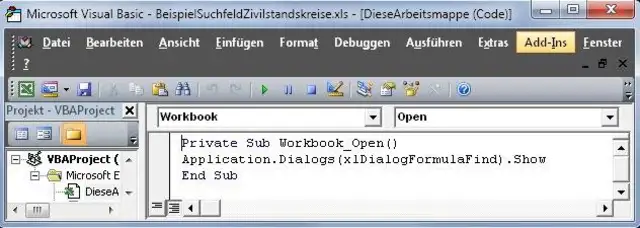
Variante 1 fürs Suchfeld, das direkt beim Öffnen der Datei erscheint. Drücken Sie die Tastenkombination Alt+F11, um den VBA-Editor zu öffnen. Klicken Sie doppelt auf «Diese Arbeitsmappe». Klappen Sie oben «(Allgemein)» auf, wählen Sie «Workbook» und gleich rechts daneben «Open». Zwischen die beiden vorgegebenen Zeilen (Sub/End Sub) kopieren oder tippen Sie diese Zeile:
Application.Dialogs(xlDialogFormulaFind).Show
Der ganze Code sieht dann so aus:
Private Sub Workbook_Open()
Application.Dialogs(xlDialogFormulaFind).Show
End Sub
Speichern Sie das Ganze. Beim Öffnen der Datei haben Sie jetzt jedesmal die Suchmaske griffbereit.
Das kleine Makro zum Öffnen des Suchfelds
Quelle: PCtipp.chVariante 2 für den Button. Stellen Sie in Excel 2003 via Rechtsklick auf eine Symbolleiste sicher, dass auch die Symbolleiste Visual Basic angezeigt wird. In Excel 2007/2010 brauchen Sie die Entwicklertools. In Excel 2007 zeigen Sie die so an: Office-Knopf/Excel-Optionen/Häufig verwendet: «Entwicklerregisterkarte in der Multifunktionsleiste anzeigen» ankreuzen. In Excel 2010: unter Datei/Optionen/Menüband anpassen die «Entwicklertools» ankreuzen.

Das erste Icon ist der Button
Quelle: PCtipp.chWechseln Sie zu den Entwicklertools und klicken Sie bei Einfügen/Formularsteuerelemente aufs Button-Symbol.
«Zeichnen» Sie jetzt an der gewünschten Stelle in der gewünschten Grösse ein Rechteck. Hinter Makroname tippen Sie nun z.B. Suche ein und klicken auf die Schaltfläche Neu. Ergänzen Sie wieder die Codezeile, damit der Code so aussieht:
Sub Suche()
Application.Dialogs(xlDialogFormulaFind).Show
End Sub
Benennen Sie den Button in «Suche» um und stellen Sie sicher, dass der Entwurfsmodus ausgeschaltet ist. Speichern Sie die Datei.
Schon haben Sie die Schaltfläche fürs Suchfeld, siehe Screenshot. (PCtipp-Forum)










Kommentare