

Tipps & Tricks
Excel: X-Achse und Y-Achse tauschen
Lösung: Das ist es leider doch nach wie vor, sowohl in Excel 2007 als auch in Excel 2010.
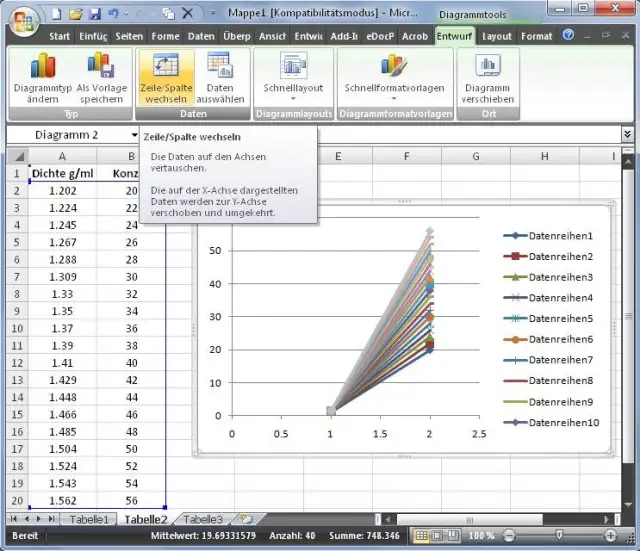
Schauen wir uns mal an, was Excel mit den Daten anstellt. Das ist das Erste, was es draus macht. Das wollen Sie aber nicht, weil Sie die X- und Y-Achse vertauschen möchten.
Wohl eher Achsbruch statt Achsentausch
Quelle: PCtipp.chFreuen Sie sich nicht zu früh: Sie finden zwar im Reiter Entwurf im Bereich Daten den Button Zeile/Spalte wechseln und klicken erwartungsvoll darauf. Immerhin ist im angezeigten Tooltipp sogar explizit vom Vertauschen der X- und Y-Achsen die Rede. Doch das Ergebnis entspricht noch weniger dem, was Ihnen vorschwebt.
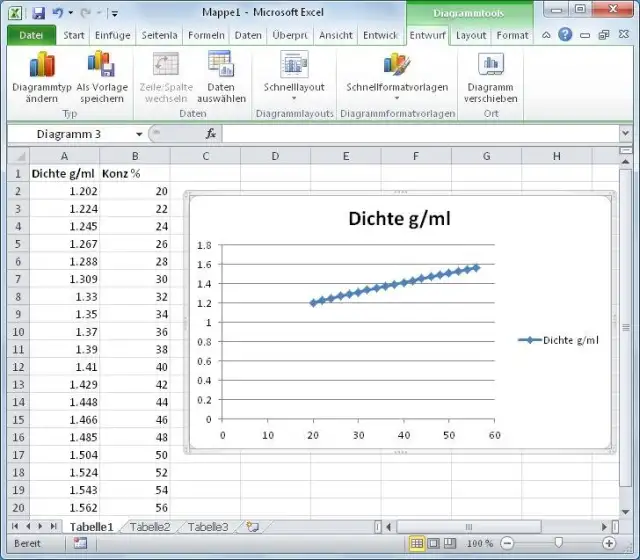
Na also, geht doch!
Quelle: PCtipp.chDa bleibt Ihnen also nichts anderes übrig, als bei Adam und Eva zu beginnen. Löschen Sie das missratene Diagramm. Markieren Sie jetzt zuerst die Spalte mit den Daten, die Sie in der Y-Achse (also senkrecht) beschriftet haben wollen. Gehen Sie nun beispielsweise zu Einfügen/Diagramme/Punkt/Punkte interpoliert. Jetzt haben Sie senkrecht links also schonmal die richtige Skala. Gehen Sie jetzt in den Diagrammtools zum Reiter Entwurf und da zu Daten auswählen. Klicken Sie im linken Teil bei «Legendeneinträge (Reihen)» auf Bearbeiten. Klicken Sie ins Feld «Werte» und markieren Sie in Ihrer Tabelle die Daten für die X-Achse. Klicken Sie auf OK - und endlich passts.











Kommentare