

Tipps & Tricks
Excel: zufällige Kalenderdaten erzeugen
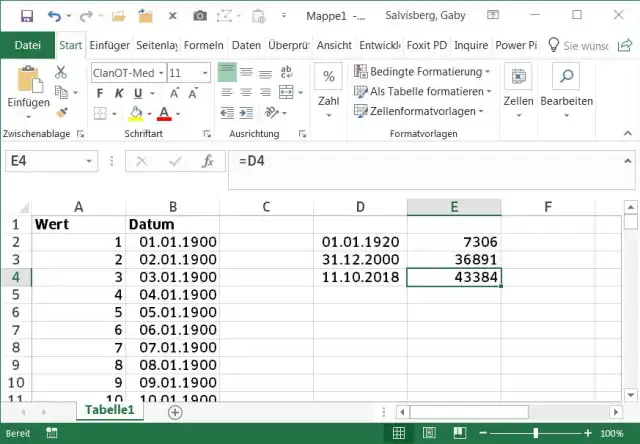
Ein Kalenderdatum ist in Excel (oder LibreOffice Calc) unter der Haube grundsätzlich eine Zahl zwischen 1 und 2958465. Die Zahl 1 repräsentiert das Datum des 1.1.1900, die Zahl 2958465 stellt den 31.12.9999 dar. Im Oktober 2018 haben wir Zahlen um die 43380 herum (43384 ist der 11.10.2018).
Das lässt sich einfach nachvollziehen, indem Sie in einer Zelle ein Datum eingeben und danach via Rechtsklick und Zellen formatieren die Zelle nicht als Datum, sondern als Zahl formatieren. Es geht auch umgekehrt. Nehmen Sie also eine zufällige Zahl zwischen 1 und 2958465 und formatieren Sie das Ergebnis als Datum. Fertig!
Das geht grundsätzlich auch mit der Funktion ZUFALLSBEREICH, die Sie im unteren Teil dieses Artikels schon kennengelernt haben: «Gib mir Zufallszahlen zwischen X und Y». Die Formel =ZUFALLSBEREICH(1;2958465) würde also ein zufälliges Datum aus allen Kalenderdaten auswählen, die in Excel überhaupt möglich sind.
Jetzt wollen Sie aber realistische Kalenderdaten haben. Zum Beispiel fiktive, aber plausible Geburtsdaten von fiktiven Kunden. Ermitteln Sie via Zellformat die eigentlichen Zahl des gewünschten Datums und lassen Sie Excel dann nur noch Zahlen aus dem Zufallsbereich ermitteln, z.B. zwischen 7306 (1.1.1920) und 36891 (31.12.2000): =ZUFALLSBEREICH(7306;36891). Kopieren Sie die Formel in die weiteren Zellen und formatieren Sie diese als Datum, schon haben Sie Zufallsdaten zwischen dem 1.1.1920 und dem 31.12.2000.
Für Excel ist jedes Kalenderdatum einfach eine Zahl
Quelle: PCtipp.chDamit die Daten statisch bleiben und sich nicht bei jedem Klick ändern, kopieren Sie die Datumsspalte und fügen Sie diese via Einfügen/Inhalte einfügen/Werte wieder ein. Die Daten mit der ZUFALLSBEREICH-Formel können Sie nun wieder löschen.
Noch einfacher geht es, wenn Sie der Funktion ZUFALLSBEREICH direkt die gewünschten Start- und Enddaten angeben. Denn das versteht die Funktion ebenfalls, wenn Sie die beiden Datumsangaben in Anführungszeichen setzen: =ZUFALLSBEREICH("1.1.1920";"31.12.2000").

Die Funktion ZUFALLSBEREICH versteht auch Kalenderdaten
Quelle: PCtipp.chHinweis: In LibreOffice Calc funktioniert es übrigens genauso.
Zusatztipp: Sie könnten sich natürlich überhaupt die Arbeit sparen und sich einfach die benötigte Anzahl Beispieldatensätze vom «Fake Name Generator» kommen lassen, siehe PCtipp-Artikel «Für Tests ungültige Beispieladressen erzeugen». Da lassen sich nicht nur Kalenderdaten, sondern auch Beispielnamen und -adressen zaubern.










Kommentare