Anzeige
Anzeige
Anzeige
Lesedauer 3 Min.

Festlegen, ob und wann der Bildschirm nach dem Sperren einschläft
Soll der Monitor schon eine Minute nach dem Bildschirm-Sperren in den Schlafmodus – oder gar nie? Hier können Sie etwas tricksen.

Ändern Sie diesen Registry-Wert

© Quelle: PCtipp.ch

Wenn Sie ab und zu vom Arbeitsplatz weggehen und den Bildschirm sperren (Windowstaste+L), dann geht der Bildschirm früher oder später in den Schlafmodus. Legen Sie fest, ob der Monitor überhaupt in den Schlafmodus soll oder nach welcher Wartezeit er zu schlafen hat.

Mit den nachfolgenden Punkten 1 bis 4 zaubern Sie via Registry-Editor den hierzu notwendigen Einstellungs-Befehl wieder hervor. Die Punkte 5 bis 9 zeigen Ihnen, was Sie mit der zurückgewonnenen Einstellung anstellen können.  


Ändern Sie diesen Registry-Wert

© Quelle: PCtipp.ch
  1. Öffnen Sie den Registry-Editor, indem Sie auf Start klicken, regedit eintippen und den Registrierungseditor öffnen.
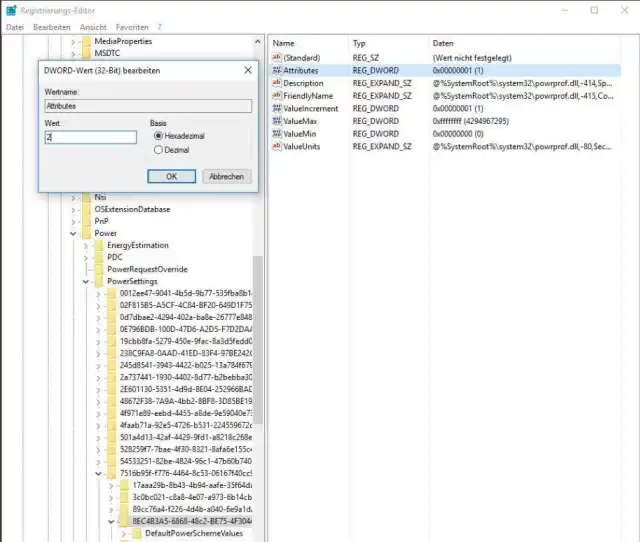
  2. Navigieren Sie durch Aufklappen der Zweige im linken Teil des Fensters zu folgendem Schlüssel:

    HKEY_LOCAL_MACHINE\SYSTEM\CurrentControlSet\Control\Power\PowerSettings\7516b95f-f776-4464-8c53-06167f40cc99\8EC4B3A5-6868-48c2-BE75-4F3044BE88A7

  3. Doppelklicken Sie dort in der rechten Fensterhälfte auf Attributes und tippen Sie im Fenster Wert eine 2 ein.
  4. Klicken Sie auf OK.

Stellen Sie die Konsolensperre um

© Quelle: PCtipp.ch

  • Öffnen Sie die Systemsteuerung und klicken Sie auf Energieoptionen.
  • Klicken Sie auf den aktuell aktiven Energiesparplan. In der Regel ist das Ausbalanciert.
  • Wählen Sie nun Energiesparplaneinstellungen ändern, danach Erweiterte Energieeinstellungen ändern
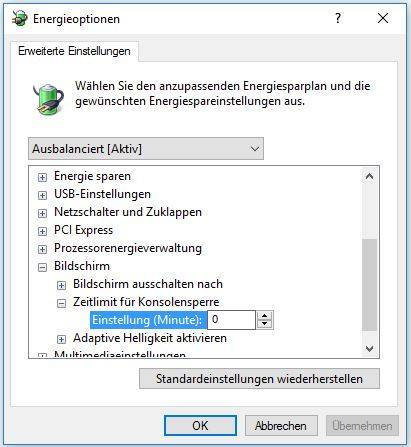
  • Scrollen Sie zur Kategorie Bildschirm, klappen Sie erst diese auf und anschliessend den Zweig Zeitlimit für Konsolensperre. Und genau das ist der Befehl, den Sie ohne obigen Registry-Hack nicht sehen würden.
  • Bei Notebooks passen Sie beide Einträge (Auf Akku und Netzbetrieb) Ihren Wünschen an: Soll sich der Monitor gar nicht schlafen legen, tippen Sie die Ziffer 0 ein. Jede andere Zahl wird als Minutenangabe interpretiert. Soll der Monitor also nach 10 Minuten schlafen, tippen Sie eine 10 ein. Klicken Sie auf OK.
  • Hinweis: Für diesen Trick benötigen Sie Administratorrechte. Der Tipp funktioniert grundsätzlich auch unter Windows 7 und 8.


    Kommentare

    Windows Zubehör Windows & PC
    Anzeige
    Anzeige

    Neueste Beiträge

    Gemini für Mac
    Google führt die Gemini App jetzt auch für Mac ein. 
    2 Minuten
    16. Apr 2026
    FIBO 2026: KI und Daten prägen die Zukunft von Fitness und Gesundheit
    Die FIBO 2026 zeigt eine deutliche Verschiebung der Fitnessbranche hin zu datenbasierten Gesundheits- und Longevity-Konzepten. Künstliche Intelligenz, vernetzte Systeme und digitale Anwendungen bestimmen zunehmend Geschäftsmodelle und Trainingsangebote.
    2 Minuten
    Deutsche horten weniger alte Handys und Smartphones
    Laut dem Bitkom geht die Zahl gehorteter Handys und Smartphones langsam zurück, doch noch immer hat die grosse Mehrheit der Deutschen mindestens ein Altgerät auf Lager.
    2 Minuten
    15. Apr 2026

    Das könnte Sie auch interessieren

    Windows-Pflege
    CCleaner: ja oder nein?
    Die Wartungs-Software CCleaner hält sich seit Jahren und ist bei vielen Anwendern beliebt. Doch braucht es dieses Tool heute noch? Und wenn ja, welche Version empfiehlt sich – die Free-Variante oder die kostenpflichtige Pro-Fassung?
    6 Minuten
    25. Mär 2026
    Fünf tolle Tricks für Firefox
    Fünf clevere Tricks für deutlich mehr Spass mit Firefox.
    1 Minute
    30. Mär 2026
    Sicherheitstipps
    Ist Biometrie sicher?
    Viele Anwender nutzen Biometrie, um zum Beispiel das Smartphone per Gesichtserkennung oder das Notebook mittels Fingerscanner zu entsperren. Aber ist das wirklich sicher? Und wo lauern die Fallen?
    9 Minuten
    Anzeige
    Anzeige
    Anzeige
    Anzeige
    Anzeige
    Anzeige

    Kommentare