
Anzeige
Anzeige
Anzeige
Lesedauer 3 Min.

Firefox: Profil von einem PC zum anderen kopieren
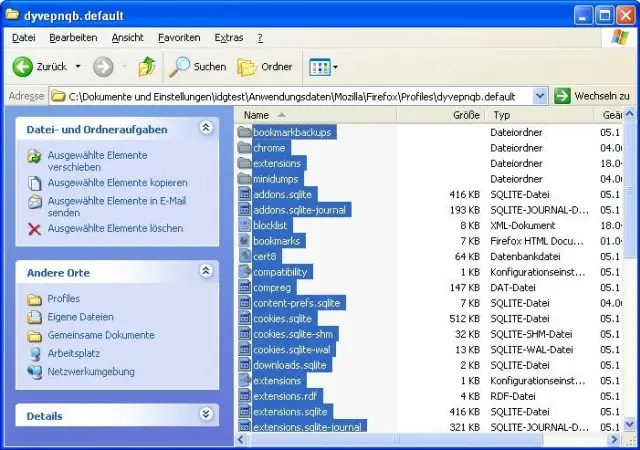
Problem: Auf meinem grossen PC (Windows 7) hat sich Firefox quergelegt. So funktioniert beispielsweise die Eingabe in die Adresszeile nicht mehr. Ein Deaktivieren der Add-Ons habe ich schon versucht - es hat nichts genützt. Kann ich das bestens funktionierende Firefox-Profil von meinem Notebook herüberkopieren? Wenn ja: Wie geht das?

Firefox-Profil unter Windows XP

© Quelle: PCtipp.ch

Lösung: Das geht durchaus und dürfte sogar immer noch auch zwischen verschiedenen Betriebssystemversionen klappen. Wir zeigen es hier für Windows XP und Windows 7/Vista. Die Kurzfassung: Machen Sie auf dem Quell- und dem Ziel-PC den Ordner Ihres Firefox-Profils ausfindig. Leeren Sie den Profilordner auf dem Ziel-PC komplett. Kopieren Sie den Inhalt des Profilordners vom Quell-PC auf den Ziel-PC.

Gehen Sie im einzelnen so vor: Beenden Sie Firefox auf beiden Computern ganz. Prüfen Sie das am besten via Ctrl+Shift+Esc per Task-Manager im Reiter Prozesse. Drücken Sie nun Windowstaste+R oder gehen zu Start/Ausführen (Windows XP) oder klicken auf Start (Windows 7/Vista). Tippen Sie die Zeichenfolge %appdata% ein und drücken Sie Enter.

Unter Windows 7/Vista sind Sie nach Eingabe von %appdata% normalerweise hier: C:\Users\IhrName\AppData\Roaming. Navigieren Sie von hier aus weiter zu \Mozilla\Firefox\Profiles\Zufallszeichen.default. Öffnen Sie den «Zufallszeichen.default»-Ordner. Anstelle von «Zufallszeichen» stehen in der Regel acht zufällig gewählte Buchstaben, z.B. «dyvepnqb.default».

Firefox-Profil unter Windows XP

© Quelle: PCtipp.ch

Unter Windows XP landen Sie bei C:\Dokumente und Einstellungen\IhrName\Anwendungsdaten. Navigieren Sie von dort aus ebenfalls weiter: \Mozilla\Firefox\Profiles\Zufallszeichen.default. Öffnen Sie auch hier den besagten .default-Ordner.

Am Ziel-PC mit dem streikenden Firefox können Sie den Inhalt dieses Ordners komplett löschen; nicht aber den Zufallszeichen.default-Ordner selbst. Falls Sie wichtige Bookmarks erstellt haben, können Sie den Inhalt des Ordners auch in einen Backupordner verschieben. Den Inhalt des noch funktionierenden Profilordners auf dem Quell-PC kopieren Sie zum Beispiel auf einen USB-Stick. Bringen Sie die Daten zum Ziel-PC und kopieren Sie sie in den zuvor «entkernten» .default-Ordner.

Sobald der Vorgang abgeschlossen ist, können Sie Firefox wieder starten. (PCtipp-Forum)

Kommentare

Windows Cloud Datenverwaltung Firefox Kummerkasten Mobile PC Speicher Zubehör Windows & PC Internet & Sicherheit Smartphone & Apps
Anzeige
Anzeige

Neueste Beiträge

Honor: Neue Oberklasse mit zwei Modellen der 600-Serie
Die neuen Honor-Smartphones 600 und 600 Pro sollen in der Oberklasse mit schnellen Snapdragon-Prozessoren und umfangreichen KI-Funktionen der Kameras punkten.
3 Minuten
6. Mai 2026
Echtzeittext - Bundesrat schafft Grundlage für neue Notruffunktion
Der Bundesrat hat mehrere Verordnungen angepasst, um ein sicheres Notrufsystem zu fördern. In Zukunft können Menschen in Notlage die Notdienste von Polizei, Feuerwehr und Sanität per Echtzeittext auf den Smartphones auch schriftlich erreichen. 
3 Minuten
ggs netz übernimmt sämtliche Kommunikationsnetze der GIB-Solutions
Die ggs netz ag übernahm per 1. Mai 2026 sämtliche Kommunikations-netze der GIB-Solutions AG. Mit der Transaktion kommen rund 10’000 Digitalanschlüsse hinzu. Die übernommenen Netze werden künftig über die neu gegründete Tochtergesell-schaft ggs plus ag betrieben.
3 Minuten

Das könnte Sie auch interessieren

Apple-Ecke
Lineár Calendar: das ganze Jahr im Blick
Wer kennt sie nicht, die Jahreskalender im Büro: Sie zeigen einen schnellen Überblick darüber, was in diesem Jahr noch kommen wird.
2 Minuten
28. Apr 2026
Outlook-Tipps
Das neue Outlook
Microsoft hat seine beliebte E-Mail- und Organisations-Software Outlook komplett überarbeitet. Wir zeigen Ihnen Schritt für Schritt, wie Sie die neue Version einrichten, bedienen und optimal auf Ihre Bedürfnisse anpassen.
9 Minuten
10. Apr 2024
Sicherheitstipps
So wird Windows sicher
Nutzen Sie unsere Konfigurationstipps und sichern Sie damit Ihr Windows besser ab. Meist reichen bereist ein paar Klicks oder ein Häkchen aus. Die folgende Anleitung führt Sie Schritt für Schritt durch alle wichtigen Schutzoptionen. 
8 Minuten
17. Apr 2026
Anzeige
Anzeige
Anzeige
Anzeige
Anzeige
Anzeige

Kommentare









