

Falls noch nicht erledigt
Firefox und Thunderbird auf 64 Bit umstellen
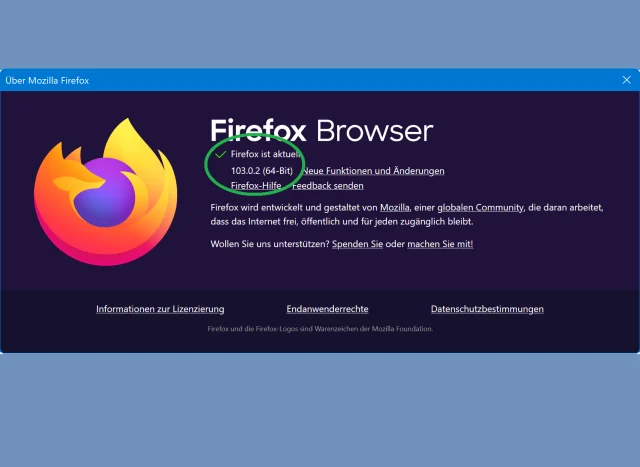
Da es die beiden Mozilla-Programme schon so lange gibt, finden sich auf vielen PCs Installationen, die schon ziemlich «gut abgehangen» sind. So könnte es sein, dass die beiden bei Ihnen immer noch in der 32-Bit-Version installiert sind. Früher griff man im Zweifelsfall oft zur 32-Bit-Version. Auf geeigneten PCs sind die 64-Bit-Versionen inzwischen aber vorzuziehen – jedenfalls meistens.
Wie Mozilla hier zum Beispiel über Firefox schreibt, läuft die 64-Bit-Version stabiler und ist aufgrund der besseren Abschottung der verschiedenen Adressbereiche sicherer.
Ausserdem können 64-Bit-Anwendungen den Arbeitsspeicher besser ausnützen. Nicht zuletzt könnte Microsoft früher oder später die Unterstützung für 32-Bit-Anwendungen zurückfahren.
Ausgangslage checken
Verwenden Sie 64-Bit-Versionen, ...
- Wenn Ihr Windows in der 64-Bit-Variante installiert ist. Prüfen Sie dies, indem Sie im Datei-Explorer in der linken Spalte mit rechts auf Dieser PC klicken und die Eigenschaften öffnen. In der Systeminfo müsste stehen: «64-Bit-Betriebssystem, x64-basierter Prozessor».
- Wenn Ihr PC mindestens 4 GB RAM hat. Diese Info finden Sie an der gleichen Stelle, unter «Arbeitsspeicher» bzw. «Installierter RAM».
- Wenn Sie im Firefox bzw. Thunderbird keine 32-Bit-Add-ons verwenden. Add-ons sind zusätzlich installierbare Erweiterungen. Welche Sie haben, finden Sie in Thunderbird und Firefox via Hamburger-Menü/Add-ons und Themes heraus. In Thunderbird werden Sie vermutlich keine bereits installierten Erweiterungen vorfinden. Die meisten gängigen, aktuellen Firefox-Add-ons sollten sich auch in der 64-Bit-Version nutzen lassen. Ich habe nach meinem Umstieg keine vermisst – und das ist schon ein bis zwei Jahre her.
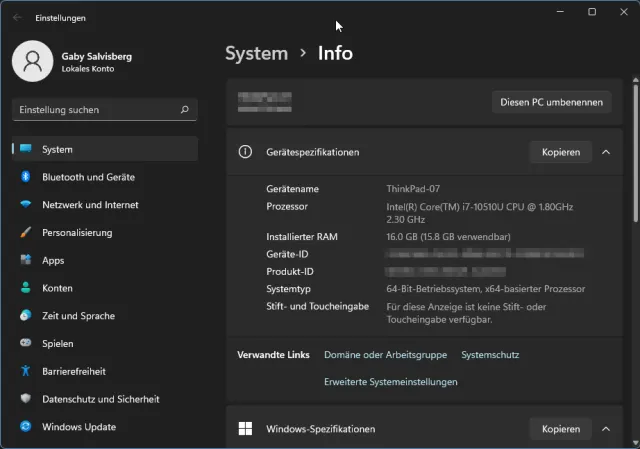
Dieses Windows 11 läuft unter der 64-Bit-Architektur und hat locker genug RAM
Quelle: PCtipp.chVielleicht haben Sie bereits die 64-Bit-Versionen von Thunderbird und Firefox. Prüfen Sie es, indem Sie in den beiden Programmen übers Hamburger-Menü oben rechts zu Hilfe/Über Firefox bzw. Über Thunderbird gehen.
Im Infofenster unter dem Namen steht, ob es sich um eine 32- oder 64-Bit-Installation handelt.
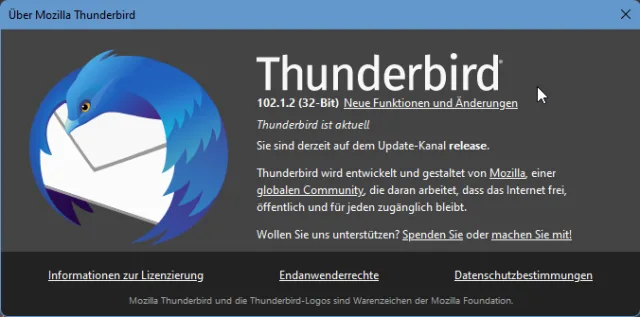
Diesen Thunderbird habe ich zu Demozwecken absichtlich in der 32-Bit-Version installiert
Quelle: PCtipp.chKurzfassung
Einfach drüberinstallieren? Sollte klappen! Die Umstellung eines Firefox oder Thunderbirds von 32 Bit auf 64 Bit ist eigentlich enorm einfach. Es funktioniert erfahrungsgemäss wie folgt.Lesen Sie aber auch noch die letzte Seite («Für Vorsichtige: Profile sichern») des Artikels.
Beenden Sie Thunderbird bzw. Firefox, indem Sie oben rechts das Hamburger-Menü aufklappen und zu Beenden gehen. Damit ist sichergestellt, dass das Programm keine Daten im Benutzerprofil mehr blockiert.
Laden Sie Thunderbird in Deutsch für Windows 64 Bit von hier herunter:
https://www.thunderbird.net/en-US/thunderbird/all/#G
Oder Firefox in Deutsch für Windows 64-bit von hier:
https://www.mozilla.org/de/firefox/all/#product-desktop-release
Führen Sie die heruntergeladene Datei per Doppelklick aus und lassen Sie sich durch die Installation führen. Beim Start sieht Thunderbird oder Firefox zwar meistens aus wie vorher (ausser, Sie hätten nebst dem Architekturwechsel auch gleich zu einer neueren Programmversion gegriffen). Aber wenn Sie via Hamburger-Menü/Hilfe/Über Thunderbird (oder Über Firefox) nachschauen, steht jetzt dort «64-Bit». Das heisst: Die Benutzerprofile mitsamt Einstellungen, Lesezeichen (Firefox) und Mailkonten (Thunderbird) werden dabei nicht tangiert und durch den Installer automatisch wieder gefunden.
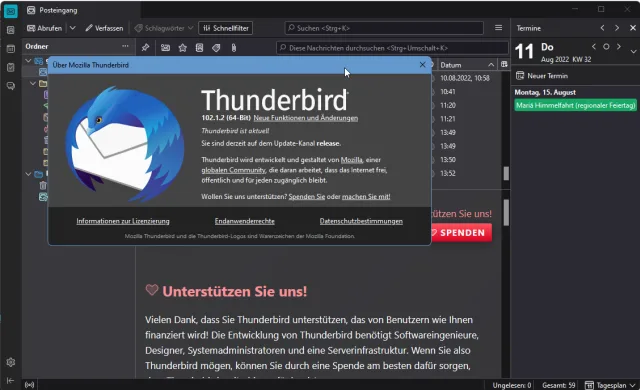
Voilà. 64-Bit-Version drüberinstalliert – und läuft.
Quelle: PCtipp.chFür Vorsichtige: Profile sichern
Obwohl ein direktes «Sidegrade» von 32 Bit auf 64 Bit beim Firefox und Thunderbird laut meiner Erfahrung problemlos verläuft, sollten jene, die wichtige Nutzerdaten oder eine aufwändig angepasste Konfiguration haben, vor dem Wechsel zu 64 Bit ihre Firefox- bzw. Thunderbird-Profile sichern.Profile sichern
Das Sichern des Profils ist eine Vorsichtsmassnahme. Falls unerwartet etwas schiefgehen sollte, sind Sie froh, es getan zu haben.
Im Firefox gehts übers Hamburger-Menü und Hilfe zu Weitere Informationen zur Fehlerbehebung. In der linken Spalte unterhalb von «Allgemeine Informationen» machen Sie den Eintrag Profilordner ausfindig. Klicken Sie dahinter auf Ordner öffnen. Der Explorer taucht auf mit einem Ordner wie «C:\Users\IhrName\AppData\Roaming\Mozilla\Firefox\Profiles\xyz123.default-release». Das sind Ihre Firefox-Profildaten.
Sobald der Ordner im Explorer geöffnet ist, beenden Sie Firefox komplett, indem Sie via Hamburger-Menü zu Beenden gehen.
Schieben Sie das Explorer-Fenster mit den Profildaten etwas beiseite und öffnen Sie mit Windowstaste+E ein weiteres Explorer-Fenster. Erstellen Sie an einem anderen, gut zugänglichen Ort einen Ordner namens FirefoxBackup. Wechseln Sie zum Fenster mit dem Profilordner und markieren Sie alles mit Ctrl+A (Strg+A). Kopieren Sie die Dateien und Ordner mit Ctrl+C (Strg+C). Wechseln Sie zu Ihrem FirefoxBackup-Ordner, klicken Sie hinein und drücken Sie Ctrl+V (Strg+V), um das Kopierte einzufügen. Warten Sie, bis der Kopiervorgang abgeschlossen ist.
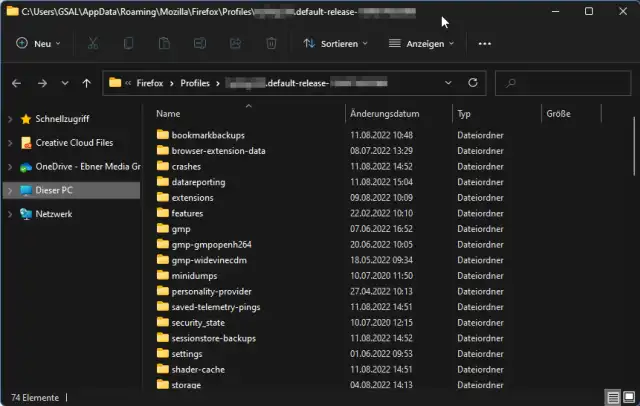
In einem Ordner wie diesem verwaltet Firefox Ihre Einstellungen, Lesezeichen, gespeicherten Passwörter usw.
Quelle: PCtipp.chIm Thunderbird gehts genau gleich. Via Hamburger-Menü gehts zu Hilfe/Weitere Informationen zur Fehlerbehebung. Hinter Profilordner klicken Sie auf Ordner öffnen. Der Explorer zeigt Ihren Thunderbird-Profilordner, z. B. C:\Users\IhrName\AppData\Roaming\Thunderbird\Profiles\xyz123.default-release. Beenden Sie Thunderbird komplett via Hamburger-Menü/Beenden.
Erstellen Sie an einem anderen Ort einen Ordner namens ThunderbirdBackup. Markieren Sie im Profilordner wieder alle Dateien, kopieren Sie diese und fügen Sie die Dateien in den ThunderbirdBackup-Ordner ein.
Sollte etwas schiefgehen (was mich überraschen würde), hätten Sie damit eine Sicherung Ihres Profils, das Sie im Ernstfall in die ursprünglichen Profilordner zurückspielen könnten.









Kommentare