

Tipps & Tricks
Flexible Kopfzeilenanzeige in Thunderbird
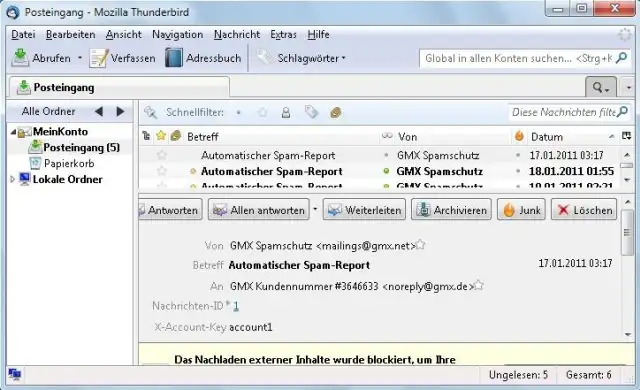
Lösung: Die Kopfzeilen erscheinen bei einem frisch installierten Thunderbird als grössere graue Fläche in der Mitte, sobald Sie eine Mail angeklickt haben. Darin befinden sich verschiedene Buttons wie Antworten, Weiterleiten usw.
Wollen Sie etwas mehr anzeigen lassen, öffnen Sie Ansicht/Kopfzeilen/Alle. Damit erscheinen noch weitere Kopfzeileninformationen, die Sie dank eines zusätzlich eingeblendeten Scrollbalkens durchstöbern können.
Hier zeigt Thunderbird alle Kopfzeilen an und einen Scrollbalken
Quelle: PCtipp.chWollen Sie von einer Mail nur ausnahmsweise mal die vollständigen Kopfzeilen einsehen, vielleicht auch einschliesslich komplettem Quelltext? Dann klicken Sie die Mail ist der Liste an und drücken die Tastenkombination Ctrl+U. Damit öffnet sich ein Textfenster mit dem gesamten Originalcode drin.
Tipp! CompactHeader: Würde Ihnen ein schlanker Kopfzeilenbereich mit eleganten Icons gefallen, den Sie mit einem Klick auf die Ansicht «Alle» ausklappen können?
Viele Thunderbird-Fans schwören auf die Erweiterung CompactHeader. Es optimiert den Kopfzeilenbereich gleich mehrfach: Es fügt in der oberen linken Ecke ein Plus- bzw. Minuszeichen hinzu, über das Sie die Kopfzeilen zwischen maximalem Infogehalt oder minimalem Platzverbrauch umschalten. In der Maximalansicht verkleinert es die fetten Buttons auf handliche Icons. Sie können die Thunderbird-Einstellung Ansicht/Kopfzeilen/Alle problemlos mit CompactHeader kombinieren. So stört der Kopfzeilenbereich im Alltag nicht, und Sie schalten ihn bei Bedarf per Klick um. Vergleichen Sie die Einstellungsmöglichkeiten anhand der nebenstehenden Bildergalerie.
Die Buttons für Antworten, Weiterleiten etc. werden in der Kompaktansicht standardmässig nicht angezeigt. Die brauchen Sie aber nicht zwingend, da sich die Befehle auch im Kontextmenü befinden. Falls Sie sie doch wollen: Wir empfehlen nach der CompactHeader-Installation noch folgende Einstellung: Öffnen Sie Extras/Add-ons, klicken auf Erweiterungen und bei CompactHeader auf Einstellungen. Hier können Sie «Kompakte Headeranzeige mit zwei Zeilen» verwenden. Damit haben Sie eine kompakte Ansicht, in der die Icons trotzdem noch zu sehen sind.
Zur Installation von CompactHeader öffnen Sie im Thunderbird das Menü Extras/Add-ons/Add-ons suchen und tippen header ins Suchfeld. CompactHeader sollte bei den obersten Erweiterungen aufgeführt sein. Klicken Sie auf Zu Thunderbird hinzufügen und nach einigen Sekunden auf Jetzt installieren. Anschliessend muss Thunderbird neu gestartet werden. (PCtipp-Forum)











Kommentare