

Tipps & Tricks
Wenn-Formel mit 4 Mehrfach-Bedingungen
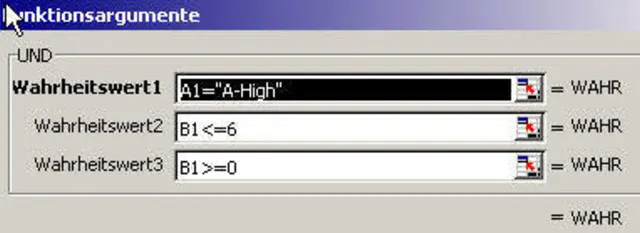
Diese Problemstellung ist mit einer Wenn-Formel und der Zuhilfenahme der UND-Funktion zu lösen. Die 4 Bedinungen sind klar definiert. Tragen Sie den Anfang der WENN-Formel und gleich dahinter den Anfang der ersten UND-Formel in der Zelle C1 ein: "=Wenn(Und( ". Wenn Sie jetzt auf das "fx"-Zeichen am Anfang der Formelzeile klicken, dann öffnet sich der Formelassistent,welcher im moment ziemlich hilfreich sein wird. Für die erste Bedingung (A1=A-High und B1=0-6) füllen Sie die Felder im Formelassistent wie folgt aus.
Klicken Sie dann auf OK, setzen Sie den Cursor in der Formelzeile ans Ende der Formel, tippen Sie einen Strichpunkt ein und dann den Text, der erscheinen soll, wenn die eben eingegebene Bedingung wahr ist (Priorität 1). Gleich dahinter tippen Sie erneut einen Strichpunkt ein und beginnen dann mit der zweiten WENN-Formel.

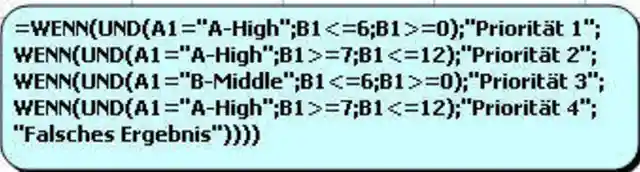
Nun wiederholen Sie das ganze Prozedere noch drei weitere Male, für jede weitere Bedingung brauchen Sie erneut eine UND-Formel, die in der WENN-Formel eingebettet ist. Am Ende geben Sie einen Text ein, der erscheinen soll, wenn keine der Bedingungen erfüllt ist (im Beispiel: Falsches Ergebnis). Die komplette Formel sieht folgendermassen aus:
Und hier die Ergebnisse der Formel in einer Übersicht:

---------------------------------------------
FORMEL ZUM KOPIEREN:
---------------------------------------------
=WENN(UND(A1="A-High";B1<=6;B1>=0);"Priorität 1";
WENN(UND(A1="A-High";B1>=7;B1<=12);"Priorität 2";
WENN(UND(A1="B-Middle";B1<=6;B1>=0);"Priorität 3";
WENN(UND(A1="A-High";B1>=7;B1<=12);"Priorität 4";
"Falsches Ergebnis"))))
---------------------------------------------
Entfernen Sie nach dem Kopieren die Zeilenumschaltungen











Kommentare