

Wo habe ich das geknipst?
Fotos mit GPS-Daten auf einer Karte zeigen
Dass Ihr Bild mit dem Eiffelturm wohl in Paris geschossen wurde, dürfte auch ohne technische Hilfsmittel zu erahnen sein. Aber wo genau haben Sie beim Knipsen gestanden? Sofern Ihre Kamera bzw. Ihr Smartphone den Bildern GPS-Daten hinzufügt (bzw. die entsprechende Einstellung aktiviert ist), finden Sie den genauen Entstehungsort mit den folgenden Apps heraus.
So gehts mit Microsoft Fotos
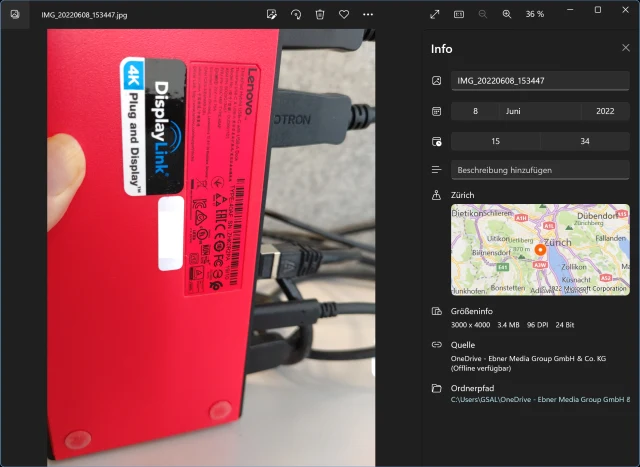
Die App Microsoft Fotos, die unter Windows 10 und 11 vorinstalliert ist, kann so etwas von Haus aus. Öffnen Sie das Bild in Fotos, klicken Sie oben auf die drei Punkte und wählen Sie Dateiinformationen. In der rechten Spalte erscheint ein Kartenausschnitt. Über einen Klick auf die Miniatur-Karte startet Microsofts Karten-App mit einer grösseren Version der Karte.
Das in der PCtipp-Redaktion geknipste Bild einer Docking-Station wurde anhand der Geo-Daten korrekt zugeordnet
Quelle: PCtipp.chAufgepasst! Bei unserem Kurztest (August 2022) verortete Microsofts Kartendienst den Entstehungsort des Bildes nicht ganz am richtigen Platz. Die Markierung lag zwar im zoombaren Karten-Thumbnail noch am richtigen Ort. Nach dem Klick auf die Karte wurde jedoch eine Stelle ein paar hundert Meter zu weit westlich markiert. Greifen Sie darum vielleicht lieber zu einer der Lösungen auf der nächsten Seite.
IrfanView und GeoPhoto
So gehts mit IrfanView
Etwas sehr Ähnliches, wenn auch nicht ganz so hübsch, klappt übrigens auch mit IrfanView, dem kostenlosen kleinen Alleskönner. Öffnen Sie darin ein Bild und gehen Sie zu Bild/Informationen/EXIF-Daten. Über die entsprechenden Buttons lassen Sie sich den im Bild gespeicherten Aufnahmeort in Google Earth, auf Google Maps oder in der OpenStreet-Map anzeigen.
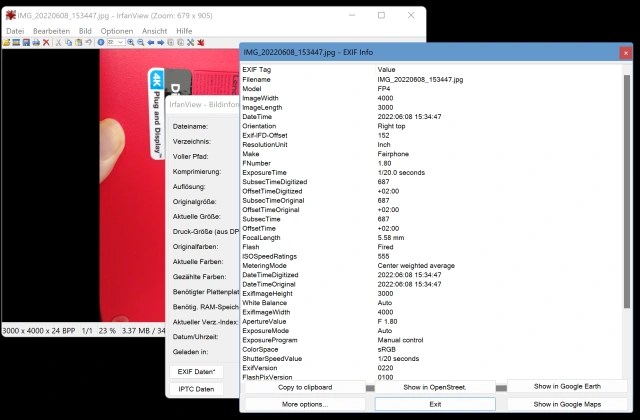
Über «Show in OpenStreet.», «Show in Google Earch» oder «Show in Google Maps» lassen sich die Koordinaten an den jeweiligen Dienst übergeben, der die Position anzeigt
Quelle: PCtipp.chStore-App: GeoPhoto
Eine weitere Windows-10- bzw. Windows-11-App hierfür ist GeoPhoto. Sie finden die App anhand des Namens im Windows-Store. In der kostenlosen Version zeigt sie Werbung an, aber die App lässt sich so wenigstens kostenlos ausprobieren. Zum Loswerden der Werbung werden laut Infos im Store Fr. 6.10 fällig. Starten Sie die App. Übers Zahnrad-Icon unten (Optionen) lässt sich ein Ordner hinzufügen. Die Bilder, die Geo-Daten enthalten, werden auf der Karte mittels runder Thumbnails angezeigt. Die lassen sich ebenfalls über die Optionen auf viereckige Thumbnails umschalten. Unter «Wofür sind all die Buttons?» finden Sie auf der Webseite des Entwicklers Hinweise zur Bedienung der App bzw. was die einzelnen Icons in GeoPhoto bewirken.
Wichtig: Alles oben Erwähnte klappt logischerweise nur, wenn die Koordinaten des Aufnahmeorts auch tatsächlich in den EXIF-Daten der Bilder gespeichert sind. Falls Sie Ihre Bilder mittels Smartphone knipsen, landen diese Daten meist automatisch in allen Bildern (man kann es auch abschalten). Andere neue Kompaktkameras enthalten diese Funktion oft auch. Bei Bildern aus digitalen Spiegelreflexkameras muss man sich hingegen oft entweder selbst nachträglich ums Hinzufügen der Geo-Daten kümmern oder die Kamera mit einem entsprechenden Modul (z. B. ansteckbar) ausrüsten. (PCtipp-Forum)
(Ursprung 10.01.2019, Update anhand neuer Versionen 05.08.2022)










Kommentare