

Benutzerhandbuch
GIMP: Hilfe lokal installieren
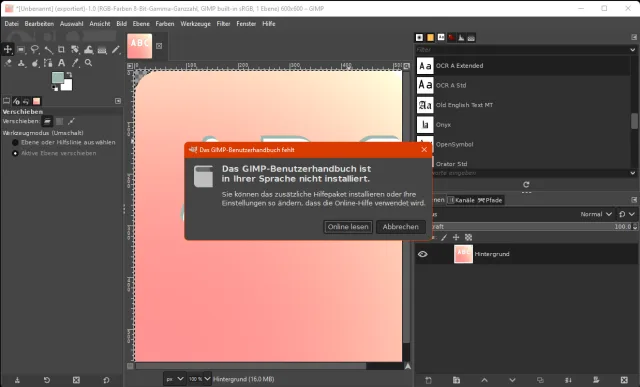
Das Open-Source-Programm GIMP (GNU Image Manipulation Program) ist eine kostenlose Bildbearbeitungssoftware für Windows, Linux und Mac. Wir haben es hier einmal ausführlich in einem GIMP-Einsteiger-Workshop vorgestellt.
Wie etwa unter Windows in den meisten Anwendungen üblich, öffnet sich auch in GIMP die Programmhilfe, wenn Sie die F1-Taste drücken. Normalerweise greift GIMP aber hierbei zum Online-Handbuch, das es beim Zugriff auf die Hilfe direkt aus dem Internet öffnet. Damit wirken diese Hilfefunktionen ziemlich träge und stehen auch nur zur Verfügung, während Sie Internetzugang haben. Wollen Sie die GIMP-Hilfe in Deutsch lieber lokal installieren?
Hilfedateien herunterladen
Besuchen Sie die offizielle GIMP-Downloadseite https://www.gimp.org/downloads/. Es kann nicht schaden, auch gleich die Version zu prüfen. Öffnen Sie GIMP und prüfen Sie via Hilfe/Über GIMP die Versionsnummer. Ist Ihre älter als die auf der Webseite angegebene, laden Sie zuerst via Download GIMP (Version) directly das GIMP-Setup herunter. Installieren Sie dieses zuerst; stossen Sie die Installation per Doppelklick auf die heruntergeladene Datei an. Hierfür müssen Sie GIMP schliessen.
Ist es in der aktuellen Version installiert, laden Sie ebenfalls von hier etwas weiter unten aus der Liste der Handbuchübersetzungen jene unter Link German herunter. Installieren Sie jenes ebenfalls.
Einstellung umschalten
Jetzt wichtig: Solange Sie folgende Einstellung nicht ändern, wird GIMP beim Aufrufen der Hilfe (z. B. via F1-Taste) weiterhin die langsame Online-Hilfe anzeigen. Sie müssen GIMP mitteilen, dass es zur lokal installierten Hilfe greifen soll. Starten Sie GIMP allenfalls wieder und gehen Sie darin via Bearbeiten zu Einstellungen.
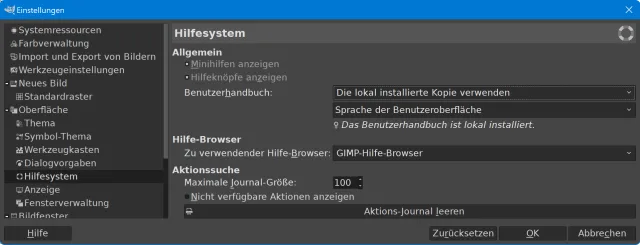
Die Einstellungen zur GIMP-Hilfe
Quelle: PCtipp.chKlicken Sie in der linken Spalte auf Hilfesystem. Im rechten Teil schalten Sie bei Benutzerhandbuch auf Die lokal installierte Kopie verwenden um. Klicken Sie auf OK. Ab sofort ist die Hilfe erstens schneller und zweitens auch ohne ständige Internetverbindung verfügbar.
Aufgepasst: An den Hilfedateien wird weiterhin laufend gearbeitet. Die Community pflegt teils noch fehlende Übersetzungen ein, bügelt Fehler aus und ergänzt Funktionsbeschreibungen. In der Online-Hilfe ist immer der neuste Stand zu finden. Falls Sie in der lokalen Hilfe auf unvollständige oder nicht übersetzte Bereiche stossen, finden Sie die vielleicht bereits korrigierte Online-Hilfe via Hilfe/GIMP im Internet/Benutzerhandbuch im Internet. Dort müssen Sie jeweils noch auf den Link für die deutsche Version klicken. Sie können sich aber auch ein Lesezeichen auf https://docs.gimp.org/2.10/de/ setzen.










Kommentare