

Gmail: Diese Tricks helfen im Alltag
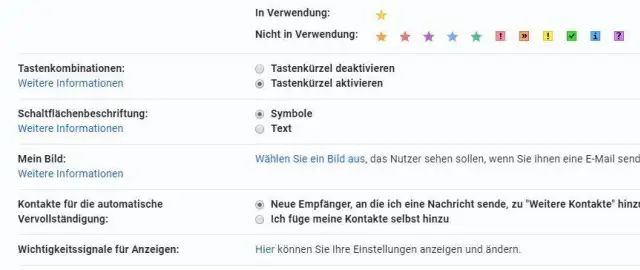
1. Tastaturkürzel
Ein grosser Vorteil von Desktop-Software ist es, Tastaturkürzel zu verwenden. Doch auch Gmail kennt mittlerweile einige Abkürzungen. Neben den «normalen» Kürzeln gibt es ein weiteres Set, das erst aktiviert werden muss. Dafür klicken Sie auf das Zahnrad-Symbol oben rechts und danach auf Alle Einstellungen aufrufen. Wählen Sie Tastenkürzel aktivieren aus. Speichern Sie Ihre Einstellungen am Ende des Menüs mit Änderungen speichern.
Tipp für Fortgeschrittene: In den Einstellungen unter Erweitert finden Sie ein Werkzeug mit dem Namen Benutzerdefinierte Tastenkürzel. Aktivieren Sie dieses, um eigene Tastaturkürzel zu verwenden.
2. Ungelesene Nachrichten im Tab anzeigen
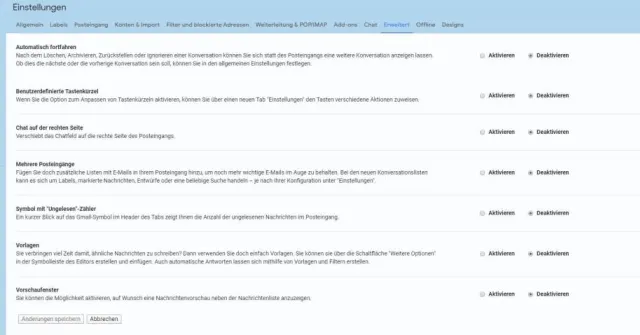
Der Seitentitel von Gmail zeigt im Posteingang Folgendes an: «Posteingang (Anzahl neuer Mails)». Ist Ihr Gmail jedoch angeheftet oder sind darin zu viele Tabs offen, geht die Anzahl der neuen Mails unter. Mit einem kleinen Trick lassen sie sich jedoch wieder gut sichtbar anzeigen. Öffnen Sie das Einstellungsmenü und navigieren Sie zum Tab Erweitert. Dort finden Sie diverse experimentelle Werkzeuge für Gmail. Suchen Sie nach dem Lab Symbol mit "Ungelesen"-Zähler und aktivieren Sie dieses. Speichern Sie wie immer mit einem Klick auf Änderungen speichern am unteren Ende der Seite. Gmail zeigt die Anzahl ungelesener Mails jetzt im Icon des Tabs an.
3. Labels personalisieren

Labels sind verschiedene Kennzeichnungen, die zum Sortieren von Mails verwendet werden. Dazu gehören beispielsweise Junk Mail, Gesendete Elemente oder Gelöschte Elemente. Diese können Sie nach Belieben an Ihren Geschmack anpassen. Öffnen Sie dazu das Einstellungsmenü und navigieren Sie zum Tab Labels. Dort können Sie sämtliche Elemente der linken Spalte in Gmail ein- oder ausschalten. Einige Elemente können auch ausgeblendet werden, sofern sie gelesen sind. Im unteren Teil der Liste können Sie eigene Labels erstellen und verwalten.
4. Tabs anpassen

Zugegeben: Google lässt bei den neuen Tabs nicht viel Anpassung zu. Ein bisschen etwas überlässt der Konzern dem Nutzer aber schon. Alle Tabs (ausser Allgemein) lassen sich ein- und ausschalten. Alle Nachrichten, die in eine ausgeschaltete Kategorie verlegt worden wären, kommen in das Tab Allgemein. Um die Tabs anzupassen, öffnen Sie das Zahnradmenü, in dem Sie auch das Einstellungsmenü finden. Wählen Sie im Bereich Art des Posteingangs aus, welche Tabs Sie aktiviert haben möchten.
Automatisch fortfahren und nach Anhängen suchen
5. Automatisch fortfahren
Nach dem Löschen, Archivieren oder Ignorieren einer Nachricht, springt Gmail automatisch weiter zur nächsten. So muss man nicht jedes Mal zurück auf den Posteingang wechseln, um die nächste Nachricht zu öffnen. Alternativ kann auch auf die vorherige Nachricht gewechselt werden. Die spezielle Funktion heisst «Automatisch fortfahren» und lässt sich gleich aktivieren wie andere: Öffnen Sie die Einstellungen und navigieren Sie zum Tab Erweitert. Suchen Sie dort nach Automatisch fortfahren, aktivieren Sie die Option und speichern Sie Ihre Einstellungen.
6. Nach Anhängen suchen
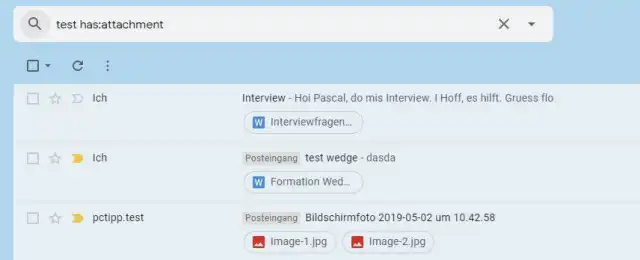
Manchmal wissen Sie genau, dass die Mail, die Sie suchen, einen Anhang hatte. Doch bei der Suche lässt sich die Menge an Mails einfach nicht genügend einschränken. Fügen Sie einfach den Code has:attachment nach dem Suchbegriff ein. Gmail zeigt dann nur Mails an, die über einen Anhang verfügen.
Mails filtern und Aliase verwenden
7. Mails filtern

Wenn Sie regelmässig Mails von einem unerwünschten Absender erhalten, können Sie diese leicht aus dem Posteingang herausfiltern. Öffnen Sie die Mail und klicken Sie oben rechts auf das Pfeilmenü direkt neben dem Antworten-Knopf. Wählen Sie dort Solche Nachrichten filtern. Es öffnet sich ein Menü, in dem Sie in zwei Schritten einen umfassenden Filter zum Absender erstellen können. Sie können unter anderem einstellen, ob alle Nachrichten des Absenders gefiltert werden sollen, oder nur solche mit einem bestimmten Inhalt. Im zweiten Schritt können Sie festlegen, was mit den gefilterten Mails geschehen soll.
8. Aliase verwenden
Gmail erlaubt es im Prinzip nicht, Aliase zu verwenden. Es gibt jedoch einen kleinen Trick, mit dem man sich dennoch alternative Adressen einrichten kann. Gmail macht keinen Unterschied zwischen Adressen mit Punkten oder ohne. Dazu werden Abschnitte nach einem Pluszeichen ignoriert. Mit der Adresse testkonto@gmail.com können Sie sich beispielsweise extern mit der Adresse testkonto+newsletter@gmail.com anmelden. Die Mails kommen im gleichen Postfach an. Dasselbe gilt für Varianten wie test.konto@gmail.com.
Textbausteine und gesendete Mails löschen
9. Textbausteine in Gmail

Auch Gmail kann mittlerweile Textbausteine verwalten. Sie müssen also nicht mühselig Word-Dokumente voll mit Bausteinen führen. Um die Textbausteine in Gmail zu verwenden, benötigen Sie erneut eine erweiterte Einstellung. Sie finden diese wie bisher über das Einstellungsmenü, Erweitert. Die Funktion trägt den Namen Vorlagen. Aktivieren Sie diese und Gmail wird um eine Schaltfläche mit gespeicherten Antworten erweitert. Sie finden diese, wenn Sie die E-Mail-Maske offen haben im Drei-Punkte-Menü (siehe Bild)
10. Gesendete Mails löschen

Eine besonders nützliche Funktion für alle, die schon einmal zu früh auf «Senden» klicken. Die Funktion Versand rückgängig machen lässt nach dem Klick auf Senden einige Sekunden Raum, um die Nachricht zurückzurufen. Während dem Senden wird eine Schaltfläche «Abbrechen» angezeigt und nach dem erfolgreichen Versand eine weitere Schaltfläche mit «Rückgängig» oder «Nachricht ansehen». Beide Schaltflächen werden jeweils in einem gelben Balken über den Mails angezeigt. Je nach Internetverbindung erhält man mehr oder weniger Zeit, um sich anders zu entscheiden. Zwischen fünf und zehn Sekunden dürfte etwa die Norm sein.
Dieser Artikel erschien ein erstes Mal im Januar 2020 und wurde aktualisiert.











Kommentare