Anzeige
Anzeige
Anzeige
Lesedauer 2 Min.

Google Messages: Chatfunktionen aktivieren – so gehts
Nachdem Google den SMS-Nachfolgestandard Rich Communications Services (RCS) aktiviert hat, können Sie nun mit der App auch per WLAN chatten oder telefonieren.

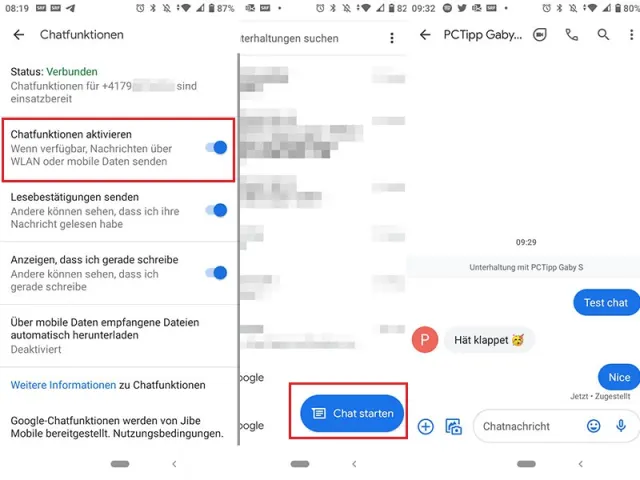
Mit der Messages-App von Google können Android-Besitzer nun chatten statt SMS verschicken

© (Quelle: Screenshots/PCtipp.ch)

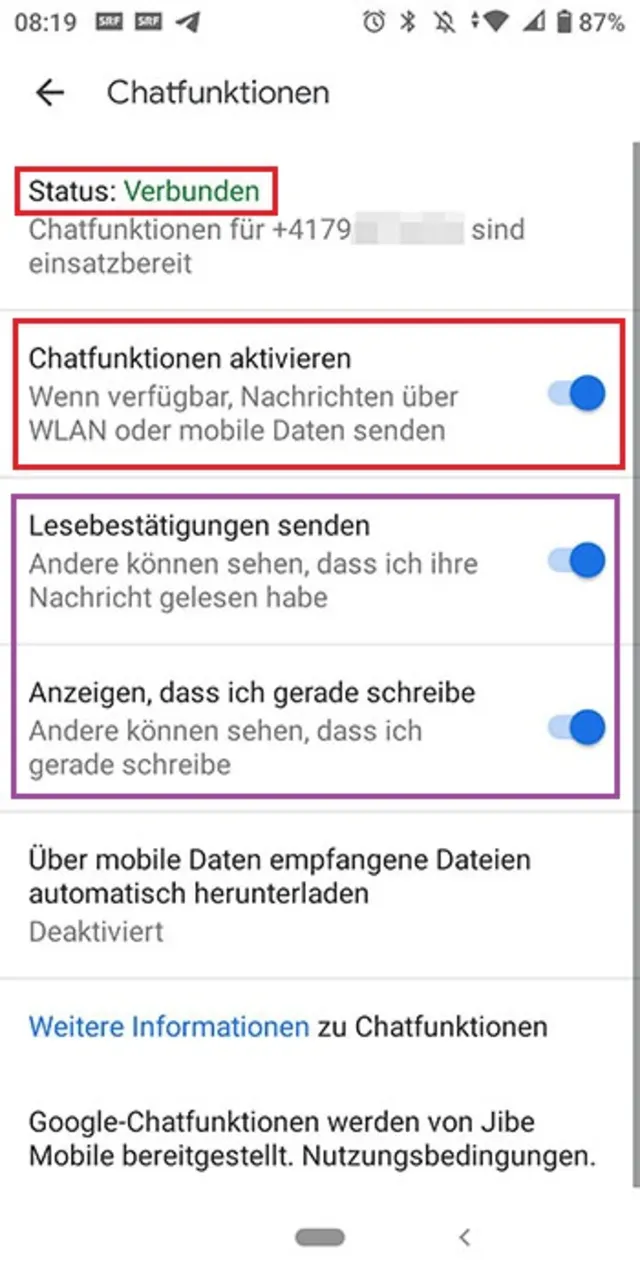
Per Schieberegler aktivieren oder deaktivieren Sie die Chatfunktion(en)

© Quelle: Screenshot/PCtipp.ch

Google hat für seine Messages-App den SMS-Nachfolgestandard Rich Communications Services (RCS) aktiviert (PCtipp berichtete). Die Vorteile von RCS sind beispielsweise Interoperabilität (RCS-App-unabhängig), die Kontakte bleiben auf den Geräten gespeichert sowie Ende-zu-Ende-Verschlüsselung.

Mit Chatfunktionen können Sie anstelle von (kostenpflichtigen) SMS Nachrichten über WLAN oder mobile Daten senden. Nicht alle Android-Geräte können RCS nutzen, der Mobilfunkanbieter muss RCS-Dienste unterstützen.

Damit Sie eine RCS-Konversation führen können, müssen sowohl Sie als auch das Chat-Gegenüber dies in der Messages-App aktiviert haben. So aktivieren Sie den Chat-Dienst von Google Messages, wenn bei Ihnen verfügbar.

  1. Überprüfen Sie im Play Store, ob Sie die aktuellste Version von Google Messages installiert haben.
  2. Tippen Sie in Google Messages auf das Drei-Punkte-Symbol.
  3. Wählen Sie Einstellungen.
  4. Tippen Sie auf Chatfunktionen (wenn vorhanden).
  5. Rechts von Chatfunktionen aktivieren sehen Sie einen Schieberegler. Aktivieren Sie diesen, falls nicht bereits aktiv.

  6. Wenn dies zum ersten Mal aktiviert wird, müssen die Datenschutzbestimmungen akzeptiert werden und – falls nicht früher erledigt – die Handynummer eingegeben werden.

  7. Oberhalb davon sehen Sie den Status. Ist dieser auf wird geprüft, wird Ihre Handynummer verifiziert. Nach einer Weile ändert dies auf Verbunden.
  8. Ist dies erledigt, tippen Sie in der Grundansicht der Messages-App auf den Button Chat starten.

Bei der Autorin waren die Chatfunktionen automatisch aktiviert; Kollegin Salvisberg musste diese manuell aktivieren.

Tipp: Sie können die beiden Optionen Lesebestätigungen senden und Anzeigen, dass ich gerade schreibe, separat in den Einstellungen, ebenfalls bei Chatfunktionen, deaktivieren (Schieberegler).

Hinweis: Dies wurde mit einem Android-10-Smartphone und der Google-Messenger-Version 6.8.076 durchgeführt.


Kommentare

Google Android Apps Messaging Smartphone & Apps
Anzeige
Anzeige

Neueste Beiträge

Fun
Mini-Cup-Game in der Google-Suche spielen
So finden Sie das Easter Egg von Google und üben sich im Elfmeterschiessen.
2 Minuten
19. Jun 2026
Die besten PCtipp-Artikel aus der Kalenderwoche 24
In der Kalenderwoche 24 vom 08. bis zum 14. Juni 2026 standen die Artikel «Ubuntu 26.04 LTS ist da!» und «Mini-Cup-Game in der Google-Suche spielen» ganz oben in der Gunst unserer Leserschaft.  
2 Minuten
19. Jun 2026
AI Frontier Hackathon
Neurodiverse IT-Lernende entwickeln bei Microsoft eigene KI-Agenten
Über 40 neurodiverse IT-Lernende und Ausbildner, darunter Lernende im Autismus-Spektrum und mit ADHS, entwickelten beim AI Frontier Hackathon von Kauz Informatik Medien AG und Microsoft Schweiz eigene KI-Agenten.
3 Minuten
21. Jun 2026

Das könnte Sie auch interessieren

Linux-Praxis
Ubuntu 26.04 LTS ist da!
Die jüngste Langzeitversion von Ubuntu richtet sich sowohl an Einsteiger als auch an Nutzer, die besonderen Wert auf Stabilität legen. Wir erklären, was neu ist und wie Sie das System installieren beziehungsweise ein Upgrade durchführen. 
5 Minuten
12. Jun 2026
Tipps & Tricks
Schweizer Handy-Nummer: So finden Sie sie heraus
Wenn man einen Kollegen oder einen Firmenkontakt sucht und nicht an seine Handy-Nummer herankommt, hilft manchmal ein einfacher Google-Suchtrick.
3 Minuten
29. Jan 2019
Outlook-Tipps
Das neue Outlook
Microsoft hat seine beliebte E-Mail- und Organisations-Software Outlook komplett überarbeitet. Wir zeigen Ihnen Schritt für Schritt, wie Sie die neue Version einrichten, bedienen und optimal auf Ihre Bedürfnisse anpassen.
9 Minuten
10. Apr 2024
Anzeige
Anzeige
Anzeige
Anzeige
Anzeige
Anzeige

Kommentare