

Nerd-Tipp
Gruppenrichtlinien-Änderung im Registry-Editor nachvollziehen
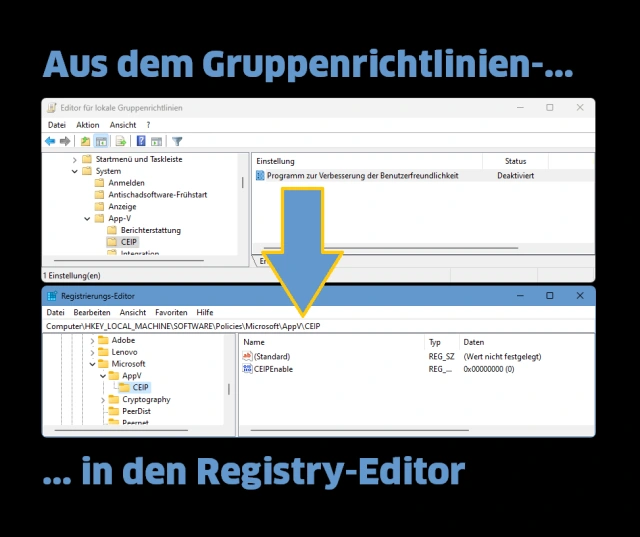
Für Admins und Fortgeschrittene ist der Gruppenrichtlinien-Editor unter Windows 10 und 11 Pro ein willkommenes Mittel, um einige systemnahe Einstellungen zu beeinflussen. Dies gilt besonders fürs Eindämmen mancher Datensammlungsaktivitäten von Windows. Wenn Sie einen Eintrag im Gruppenrichtlinien-Editor ändern, setzt er Ihre Änderung in Form eines Registry-Eintrags um.
In Home-Versionen fehlt der Gruppenrichtlinien-Editor. Dieselben Einstellungen lassen sich dort ebenfalls anwenden, allerdings nur direkt über den Registrierungseditor. Dies ist allerdings viel komplizierter. Ausserdem fehlen manche Einstellungszweige. Möchte man sie trotzdem verwenden, muss man erst anhand eines Pro-Geräts ausfindig machen, um welche Einträge es geht.
Online-Datenbank
Zum einen könnten Sie in einer Online-Datenbank nachschauen, die viele Gruppenrichtlinien-Einträge quasi in Registry-Einträge übersetzt. Wo Sie diese Datenbank finden und wie man sie nutzt, lasen Sie bereits hier: Der passende Registry-Eintrag zur Gruppenrichtlinie.
Dies ist allerdings immer noch etwas umständlich. Ausserdem sind vielleicht nicht alle Einstellungen vorhanden.
Die Alternative: Wenn Sie Zugriff auf mindestens einen PC mit einer Windows-Pro-Version haben, gibts eine nützliche Alternative. Die Idee dahinter: Sie nehmen die Änderung auf dem Pro-Gerät einmal vor, während ein Tool die Registry überwacht und die Änderung protokolliert.
Wie das genau geht, lesen Sie auf der nächsten Seite.
Schritt 1: Einrichten der Filter
Voraussetzung: Das müssen Sie natürlich auf einem PC mit einer Pro-Version von Windows 10 oder 11 durchführen, da der Gruppenrichtlinien-Editor, den Sie damit in einem nächsten Schritt überwachen, nur auf Windows 10 Pro oder Windows 11 Pro vorhanden ist. Die daraus gewonnenen Erkenntnisse können Sie später auf einem Gerät mit einer Home-Version von Windows nachvollziehen.Es sieht etwas kompliziert aus, ist mit der folgenden Anleitung aber sehr einfach.
Laden Sie von hier relativ weit oben den Prozessmonitor herunter. Entpacken Sie die Zip-Datei zum Beispiel auf Ihren Desktop (ich habe in meinem Benutzerprofil für solche Zwecke einen PortApps-Ordner) und öffnen Sie ihn. Doppelklicken Sie darin die Datei Procmon.exe. Der Process Monitor öffnet sich und zeigt eine riesige Liste mit aktuell ausgeführten Prozessen. Die gilt es nun zu filtern.
Es sind zwei Filter zu erstellen. Klicken Sie oben aufs Menü Filter und öffnen Sie Filter. Oben sind vier Ausklappmenüs. Im ersten wählen Sie Process Name. Den zweiten lassen Sie auf «is». Im dritten Feld tippen Sie mmc.exe ein. Gleich darunter klicken Sie auf Add.
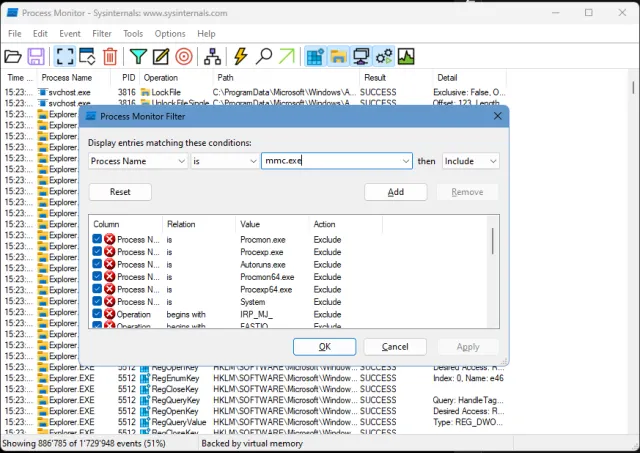
So richten Sie den ersten von zwei Filtern ein
Quelle: PCtipp.chFür den zweiten Filter wählen Sie im ersten Ausklappmenü Operation. Das zweite lassen Sie wieder auf «is». Im dritten wählen Sie aus der langen Eintragsliste den Eintrag RegSetValue und klicken wieder auf Add.
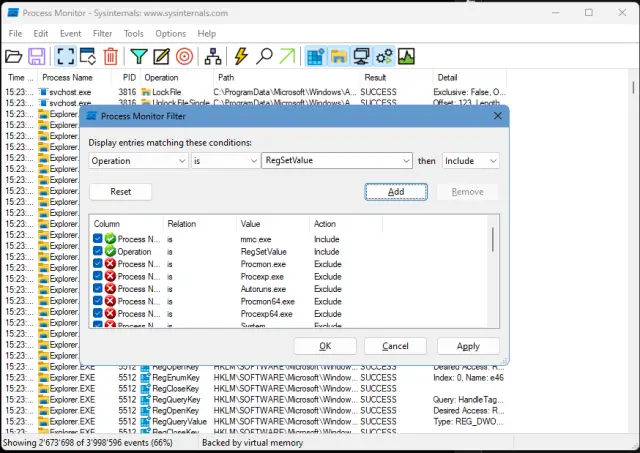
Und so sieht der zweite Filter aus
Quelle: PCtipp.chKlicken Sie auf OK. Das ist schon die halbe Miete. Lassen Sie das Process-Monitor-Fenster gleich stehen, schieben Sie es vielleicht etwas zur Seite.
Schritt 2: Änderung mittels Filter verfolgen
Öffnen Sie nach einem Klick auf Start und dem Eintippen von Gruppenrichtlinie den Gruppenrichtlinien-Editor. Alternativ drücken Sie Windowstaste+R, tippen gpedit.msc ein und drücken Enter.Machen Sie die Gruppenrichtlinie ausfindig, die Sie nachverfolgen wollen. Nehmen wir zum Beispiel unter Computerkonfiguration/Administrative Vorlagen/System/App-V/CEIP den Eintrag Programm zur Verbesserung der Benutzerfreundlichkeit. Das wird in Datenschutzkreisen kritisch beäugt, weil der PC damit automatisch Nutzungsdaten an Microsoft übermittelt.
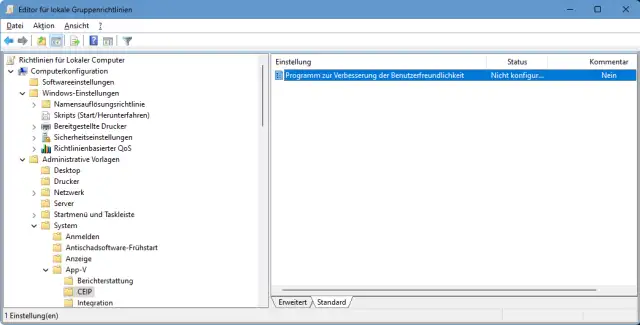
Diese Gruppenrichtlinie verwenden wir als Beispiel
Quelle: PCtipp.chDoppelklicken Sie auf die Richtlinie. Standardmässig steht sie auf «Nicht konfiguriert». Soll diese Datenerfassung stoppen, schalten Sie die Richtlinie auf Deaktiviert. Achtung: Bevor Sie auf OK klicken, rücken Sie nun das Fenster des Process Monitors wieder in die Nähe und achten Sie darauf, was darin passiert.
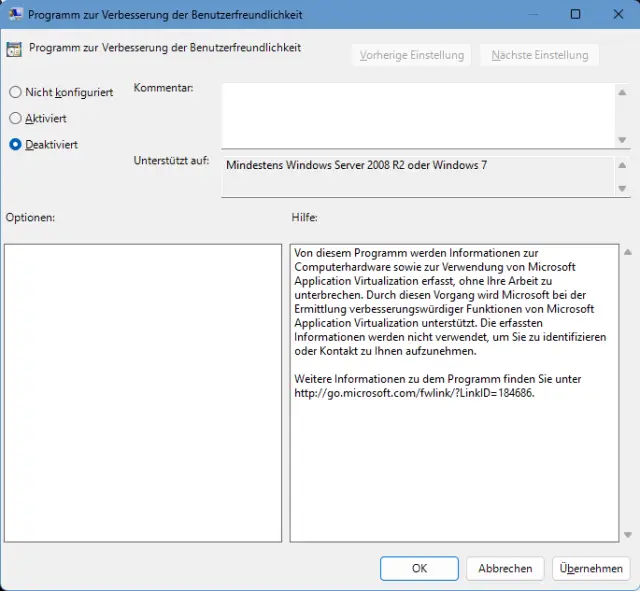
Die Richtlinie steht jetzt auf Deaktiviert
Quelle: PCtipp.chNach dem Klick auf OK erscheint eine Zeile. Klicken Sie mit rechts auf den Eintrag bei Path und wählen Sie Jump To.
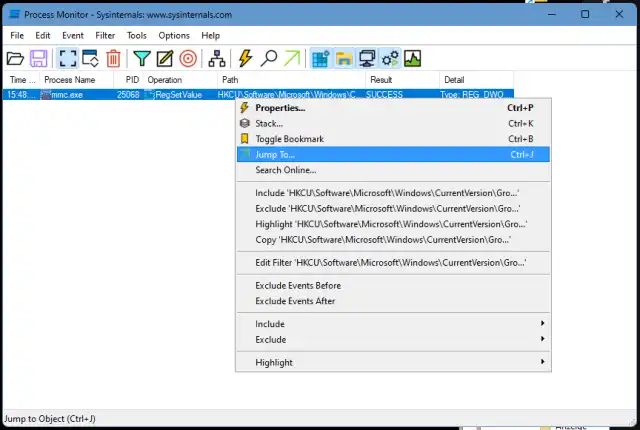
Hier erscheint eine Zeile mit der Info, an welcher Stelle der Gruppenrichtlinien-Editor einen Registry-Eintrag geändert hat
Quelle: PCtipp.chEs öffnet sich sofort der Registry-Editor mit dem genauen Pfad und Eintrag. Wir haben das Registry-Fenster etwas breiter gezogen. Sie erahnen, dass es damit noch ein kleines Problem gibt. Der Eintrag heisst zwar CEIPEnable und ist auf 0 gestellt. Aber er liegt hier:
HKEY_CURRENT_USER\Software\Microsoft\Windows\CurrentVersion\Group Policy Objects\{0AF4B903-8DC7-4126-B320-A72F6435868E}Machine\SOFTWARE\Policies\Microsoft\AppV\CEIP
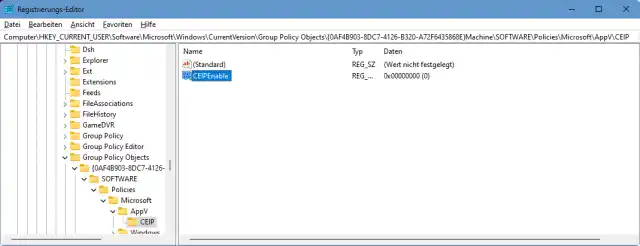
Fast am Ziel. Den Pfad müssen Sie nun noch geringfügig anpassen
Quelle: PCtipp.chObiges ist nicht exakt der Pfad, unter dem Sie dies auf einem anderen PC via Registry-Editor ändern würden. Betrachten Sie den Pfad, entdecken Sie, dass der Pfad hinter der langen Nummer mit «Machine» weitergeht. Ist dies bei Ihnen auch der Fall, ersetzen Sie den ganzen Pfad inklusive Machine durch HKEY_LOCAL_Machine. Damit erhalten Sie dies:
HKEY_LOCAL_Machine\SOFTWARE\Policies\Microsoft\AppV\CEIP
Navigieren Sie im Registry-Editor hierhin, entdecken Sie den Eintrag ebenfalls. Und von dort können Sie ihn per Rechtsklick in eine .reg-Datei Exportieren, um ihn z. B. auch auf einem PC mit Windows 10 oder 11 Home anzuwenden.
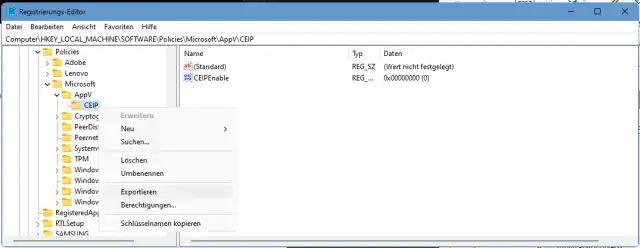
Hier spielt die wahre Musik. Jetzt wissen Sie, welchen Reg-Eintrag Sie exportieren können.
Quelle: PCtipp.chNach getaner Arbeit können Sie die Fenster der erwähnten Werkzeuge wieder schliessen.
Wichtige Hinweise zum Schluss: Der CEIP-Eintrag (CEIPEnable = 0) war jetzt nur ein Beispiel einer Gruppenrichtlinie, die Sie auch per Registry-Editor festlegen könnten. Zum Rückgängigmachen öffnen Sie wieder den Gruppenrichtlinien-Editor und schalten unter Computerkonfiguration/Administrative Vorlagen/System/App-V/CEIP den Eintrag Programm zur Verbesserung der Benutzerfreundlichkeit nach einem Doppelklick wieder auf Nicht konfiguriert und klicken auf OK.
Wollen Sie diese Richtlinie hingegen gleich so lassen? Dann sollten Sie in diesem speziellen Fall auch die zwei zugehörigen Aufgaben in der Windows-Aufgabenplanung deaktivieren. Klicken Sie auf Start, tippen Sie Aufgabenplanung ein und öffnen Sie Aufgabenplanung. In der linken Spalte gehts via Aufgabenplanungsbibliothek zu \Microsoft\Windows\Customer Experience Improvement Program. Im mittleren Teil entdecken Sie zwei Aufgaben: Consolidator und UsbCeip. Klicken Sie mit rechts auf jede der beiden und wählen Sie Deaktivieren. Erst dann ist die Übermittlung stillgelegt.
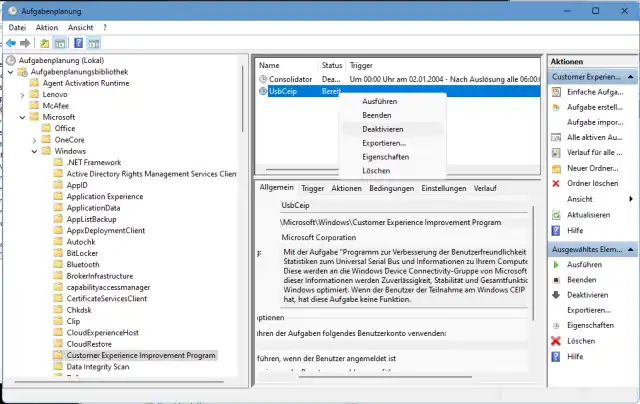
Soll das erwähnte Beispiel bestehen bleiben, müssen Sie auch die zugehörigen Aufgaben stilllegen
Quelle: PCtipp.ch








Kommentare