

Apple-Ecke
Hege und Pflege der Fotos-Mediathek im Apple Universum

An der Fotos-Mediathek führt kein Weg vorbei. Sie enthält automatisch alle Bilder und Videos, die mit dem iPhone aufgenommen wurden. Doch was sie alternativlos macht, ist die vollständige Unterstützung der iPhone-Kamera, mit all ihren Eigenheiten. Andere Bildverwaltungen mögen mehr Funktionen bieten. Doch nur in Fotos können bei Porträts nachträglich die Unschärfe und der Fokus geändert werden. Die «fotografischen Stile» lassen sich seit dem iPhone 16 jederzeit ändern, Zeitlupen anpassen, Serienfotos automatisch auf die schönsten Einzelbilder eindampfen und vieles mehr.
Gleichzeitig sind die Originale unantastbar: Weder Apples eigene Fotos-Anwendung noch eine Drittanbieter-App können sie überschreiben. Es ist also immer möglich, mit dem Befehl Zurück zum Original sämtliche Anpassungen und Manipulationen zu verwerfen, inklusive jenen aus externen Anwendungen.
Die Mediathek
Dreh- und Angelpunkt ist die «Systemfotomediathek» oder kurz «Mediathek». In einer einzelnen Datei sind sämtliche Bilder und Videos abgelegt – zusammen mit den Angaben zu Korrekturen, Schlagwörtern, aber auch den von Apple generierten Rückblicken und vielem mehr. Das heisst: Es reicht, die Mediathek am Mac als Ganzes auf einen anderen Speicher zu kopieren, um die Fotosammlung bis ins letzte Detail zu sichern.
Im Gegensatz zum iPhone oder iPad lassen sich auf dem Mac mehrere Mediatheken verwalten. Doch nur eine kann die Systemfotomediathek sein: Ihr Inhalt wird automatisch über iCloud mit anderen Macs und den Mobilgeräten abgeglichen. Zwar lassen sich beliebig viele Mediatheken für unterschiedliche Zwecke am Mac erstellen, doch nur diese eine, spezielle Mediathek vereint all diese elementaren Eigenschaften.
Mehrere Mediatheken
Um eine neue Mediathek anzulegen oder um zwischen Mediatheken zu wechseln, beenden Sie Fotos. Halten Sie die Option-Taste gedrückt und öffnen Sie die Anwendung erneut. Nun bietet ein Dialog die Möglichkeit, eine weitere, leere Mediathek anzulegen oder zwischen mehreren Mediatheken zu wechseln, Bild 1. Das kann zum Beispiel sinnvoll sein, um sehr alte, eher uninteressante Bilder auszulagern oder um die beruflichen von den privaten Fotos zu trennen.
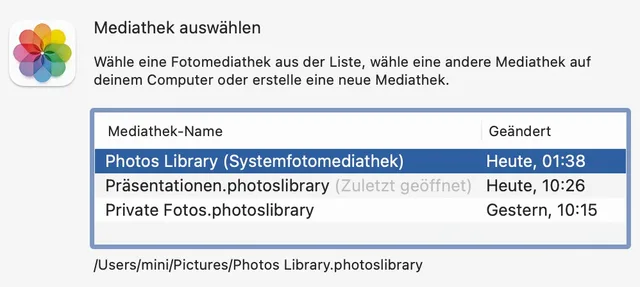
Bild 1: Beim Start werden neue Mediatheken angelegt oder zwischen bestehenden gewählt
PCtipp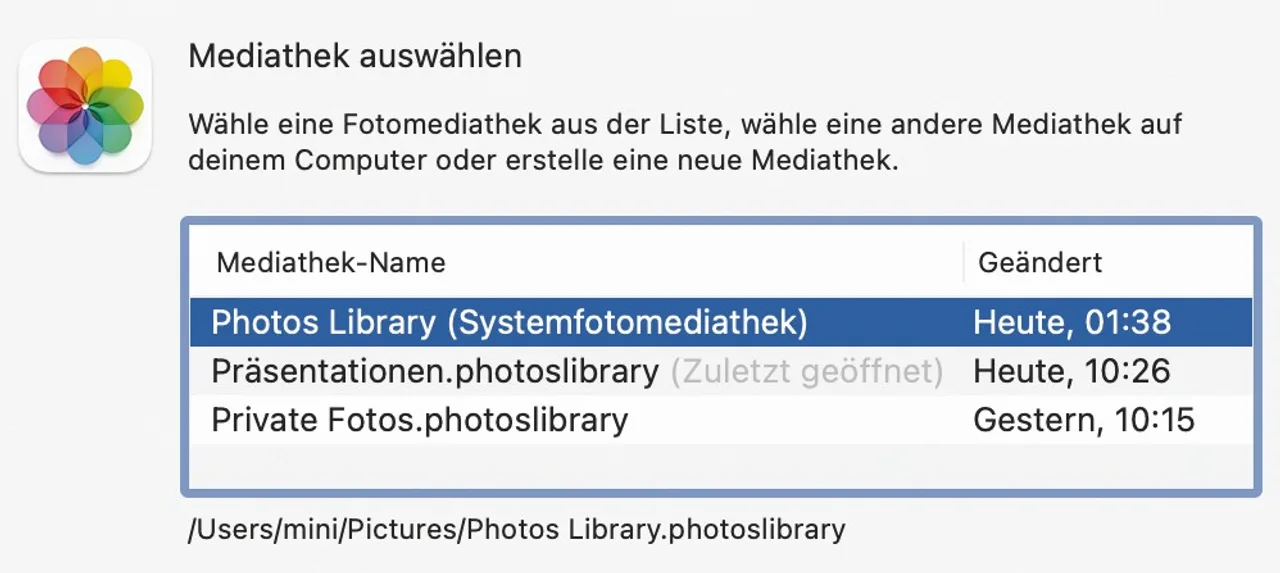
Der Speicherort
Idealerweise residiert die Mediathek im Ordner Bilder. Dort lässt sie sich besonders einfach von einer Backup-Software und von Time Machine sichern. Doch manchmal ist das nicht möglich, weil ihre Grösse das Startlaufwerk zum Überlaufen bringt. Dann wird sie auf einen externen Massenspeicher kopiert und wie vorhin beschrieben beim Starten von Fotos ausgewählt. Öffnen Sie anschliessend in Fotos die Einstellungen und überzeugen Sie sich, dass hinter dem Reiter Allgemein, Bild 2 A, diese Mediathek als Systemfotomediathek deklariert ist – und falls nicht, klicken Sie auf Als Systemfotomediathek verwenden B, um das zu ändern.

Bild 2: Die Systemfotomediathek lässt sich jederzeit ändern
PCtipp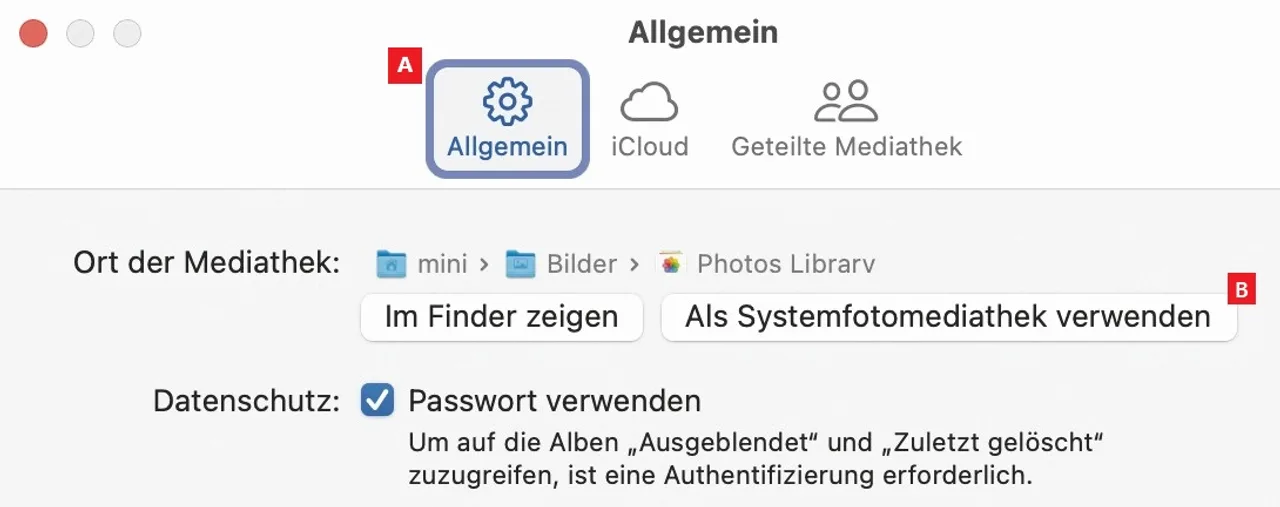
Keine halben Sachen
Um die Systemfotomediathek lokal zu sichern, muss sie vollständig lokal vorliegen. Das ist nicht immer der Fall, denn macOS bietet die Möglichkeit, bei wenig Platz Teile davon in iCloud zu speichern und die Originale erst bei Bedarf auf das SSD zu laden. Um das zu verhindern, öffnen Sie die Einstellungen von Fotos und überzeugen Sie sich, dass hinter dem Reiter iCloud die Option Originale auf diesen Mac laden aktiviert ist, Bild 3.
Tipp: Trotzdem kann diese Option Vorteile bieten. Wenn die Systemfotomediathek auf einem Desktop-Mac vollständig geladen und von dort aus gesichert wird, können Teile davon auf einem MacBook mit kleiner SSD ohne Risiko in die iCloud ausgelagert werden.
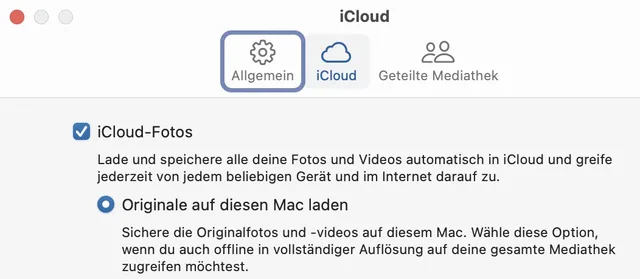
Bild 3: Zumindest auf einem Mac sollten alle Fotos lokal vorliegen
PCtipp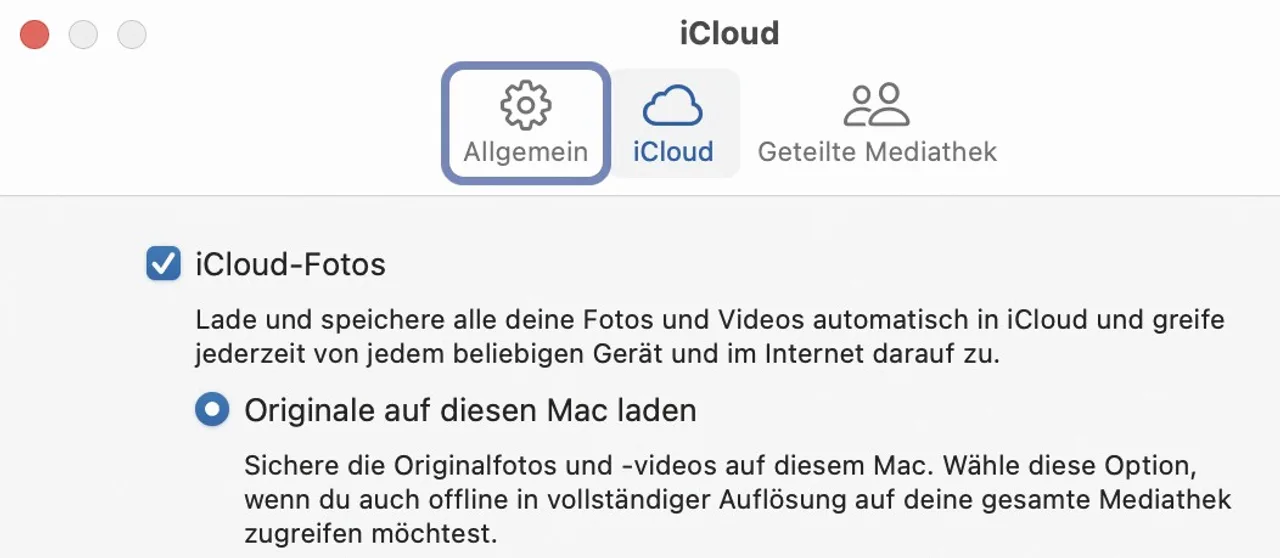
Jonglieren mit Mediatheken
Sobald die Mediathek unübersichtlich wird oder wenn mehrere Mediatheken zusammengeführt werden sollen, schwächeln die Bordmittel. Für solche Anliegen hat sich PowerPhotos einen Namen gemacht, Bild 4. Es arbeitet mit kompletten Mediatheken. Zu den wichtigsten Funktionen gehört das Aufspüren von Duplikaten; doch in unserem Fall ist das gewichtigste Argument die Möglichkeit, mehrere Mediatheken zusammenzufassen – inklusive aller Strukturen wie Ordner und Alben. Dazu wird sinnvollerweise zuerst die zu importierende Mediathek entschlackt, lies: von allen Bildern befreit, die nicht importiert werden sollen. Anschliessend wird die Mediathek mithilfe von PowerPhotos mit der bestehenden Sammlung vereint. Zusätzliche Optionen ermöglichen es, zum Beispiel nur die Originale, die bearbeiteten Kopien oder beide Versionen zu übernehmen.
Info: Ab macOS 14, Demo und Kauf unter go.pctipp.ch/3554, Englisch, ca. 35 Franken.
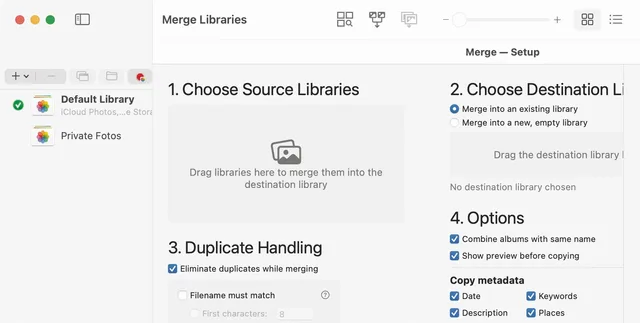
Bild 4: PowerPhotos vereint mehrere Mediatheken
PCtipp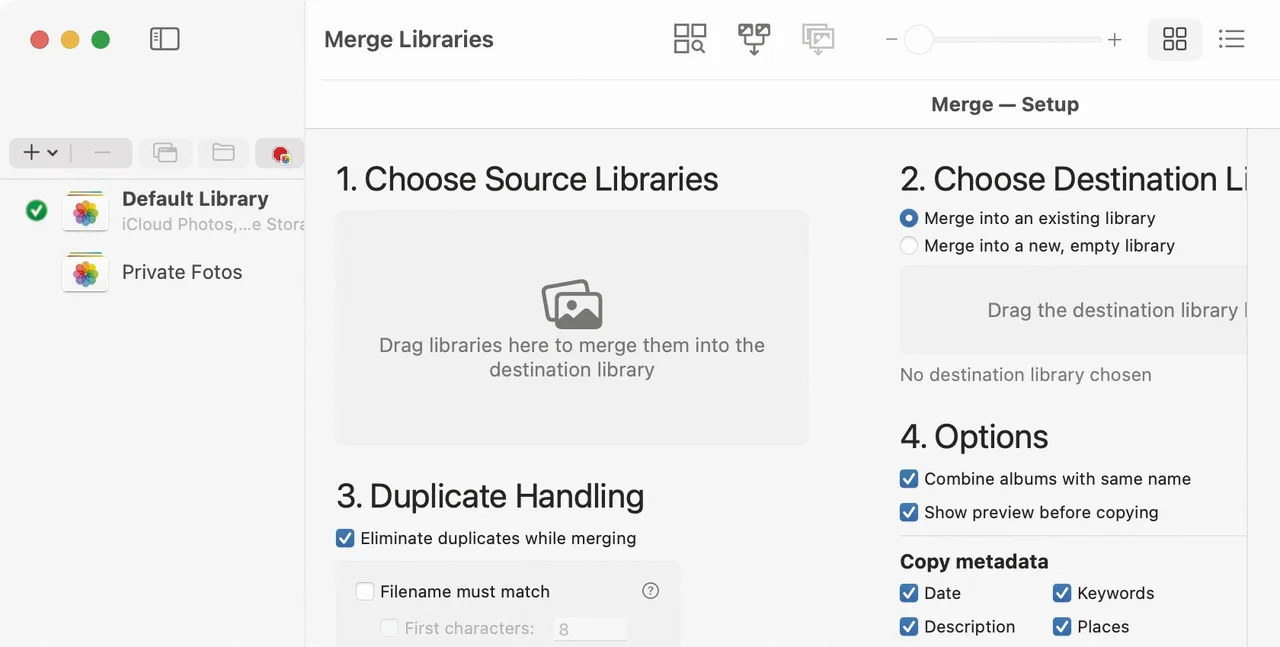
Wenn etwas schiefgeht
Weil die Bilder für die meisten Menschen die wichtigsten Daten auf ihrem Mac sind, macht das die Mediathek automatisch zum wichtigsten Dokument. Dieses Konstrukt verhält sich normalerweise stabil wie ein Fels. Doch wenn etwas schiefgeht und kein aktuelles Backup in Greifweite ist, ist noch nicht alles verloren.
Starthilfe
Probleme können sich auf unterschiedliche Arten zeigen, etwa durch unerwartete Abstürze. Oder dass die Vorschaubilder falsch sind oder fehlen, obwohl das Originalfoto vorhanden ist. Im schlimmsten Fall meldet Fotos beim Start, dass die Mediathek beschädigt ist oder nicht gelesen werden kann.
In solchen Fällen sollte zuerst eine Reparatur versucht werden. Beenden Sie Fotos. Halten Sie die Command+Option-Tasten gedrückt und öffnen Sie die Anwendung erneut. Jetzt bietet ein Dialog die Möglichkeit, die Mediathek zu reparieren. Je nach Grösse und der Anzahl Fotos kann der Vorgang allerdings ein wenig dauern.
Zugriff durch die Hintertür
Eine Mediathek mag wie ein einzelnes Dokument wirken, doch das trügt. Tatsächlich handelt es sich um einen Ordner mit einer umfassenden Struktur. Um an den Inhalt heranzukommen, klicken Sie die Mediathek mit der rechten Maustaste an und wählen Sie im Kontextmenü den Befehl Paketinhalt zeigen. Im Verzeichnis Originals finden Sie alle Fotos, allerdings mit kryptischen Dateinamen und keiner menschlichen Logik folgend, Bild 5.
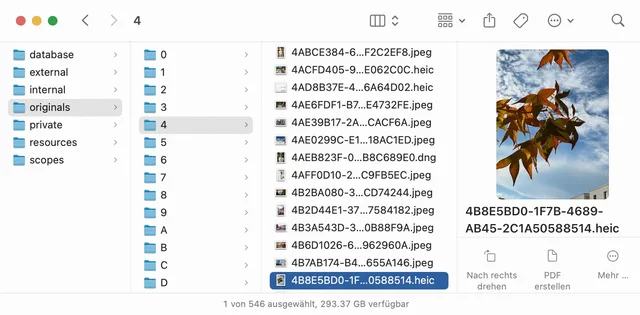
Bild 5: Alle Fotos sind noch da, allerdings mit kryptischen Namen
PCtipp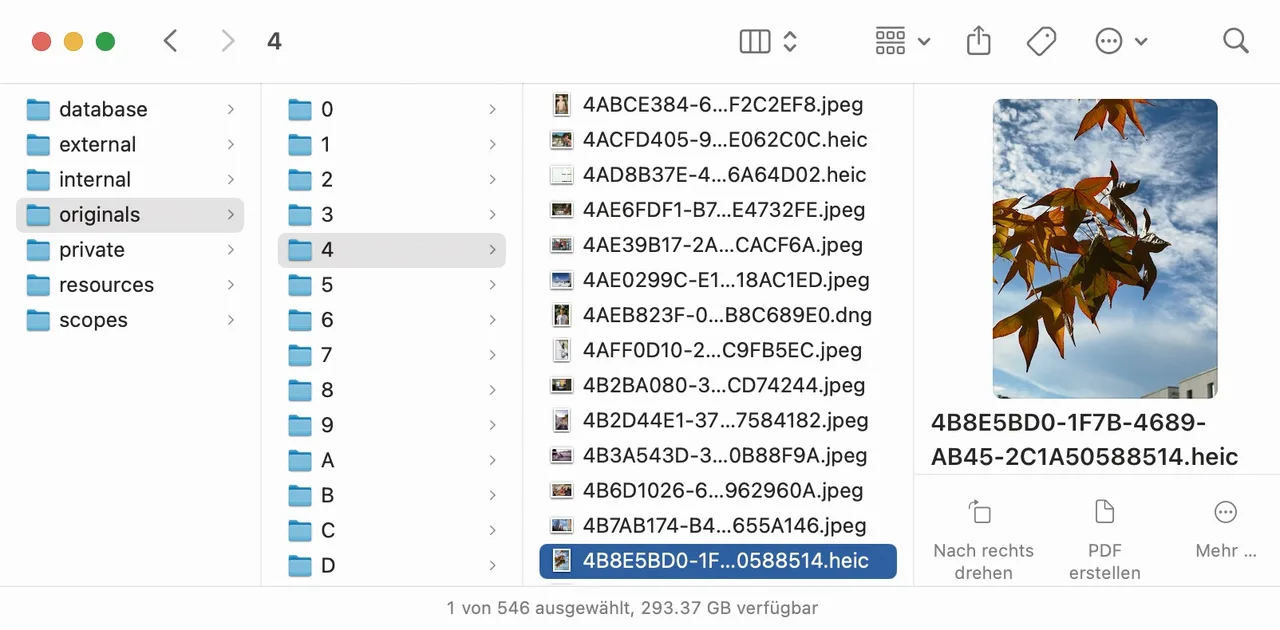
In solchen Fällen lohnt es sich oft nicht, zu viele Gedanken an die Dateinamen zu verschwenden. Denn alle Exif-Daten sind vorhanden, also auch das Aufnahmedatum oder die GPS-Informationen. Werden die Fotos in eine andere Software oder Mediathek importiert, sind sie automatisch korrekt einsortiert.
Wichtig: Der Inhalt dieses Ordners darf auf keinen Fall manuell verändert werden, sonst wird die gesamte Library in Mitleidenschaft gezogen. Dateien können zwar gefahrlos mit gedrückter Option-Taste auf dem Ordner heraus dupliziert werden, aber alle weiteren Handlungen sind nur für den Notfall gedacht.
Kopien, frisch ab Quelle
Und schliesslich gibt es noch die Möglichkeit, alle Fotos, die in iCloud gespeichert sind, bei Apple zum Download anzufordern. Öffnen Sie dazu die Adresse privacy.apple.com und danach auf den Link Kopie deiner Daten anfordern. Im nächsten Schritt werden die Fotos ausgewählt. In einigen Fällen kann es ein paar Tage dauern, bis der Download-Link ankommt. Doch danach steht einer umfassenden Archivierung nichts mehr im Weg.











Kommentare