
Anzeige
Anzeige
Anzeige
Lesedauer 3 Min.

Warum heisst meine Taskleisten-Verknüpfung «Programmname (2)»?
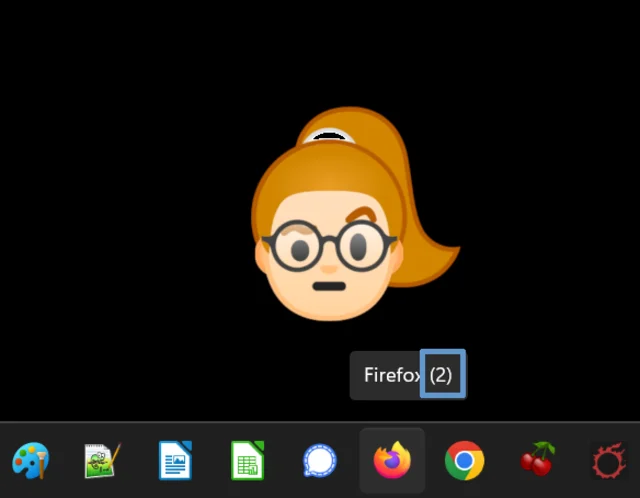
Sie heften ein Programm (zum Beispiel Firefox) an die Taskleiste. Doch jetzt sehen Sie, dass dieses hinter dem Namen eine Zahl in Klammern trägt, zum Beispiel «Firefox (2)». Dieser Schönheitsfehler lässt sich mit unseren Tipps korrigieren.

Nur ein kosmetisches Problem, aber halt unschön

© (Quelle: PCtipp.ch)

Das Problem ist rein kosmetischer Natur, aber eben doch unschön, weil es ein wenig irritiert. Wenn Sie per Maus über die betroffene Programmverknüpfung in der Taskleiste fahren, zeigt diese hinter dem Anwendungsnamen eine Zahl in Klammern, beispielsweise «Firefox (2)». Und egal, wie oft Sie die Verknüpfung lösen und neu erstellen oder deren Eigenschaften prüfen – die Klammern mit der Zahl bleiben trotzdem. Wie bekommt man sie weg?

Die Ursache liegt nicht in der Anwendung selbst, sondern in Windows.

Lösung: Ob Sie es glauben oder nicht, an diesem Problem ist etwas namens «Internet Explorer» beteiligt. Auch unter Windows 11, auf dem es ihn offiziell gar nicht mehr gibt. Ich hatte das Problem neulich auf einem der Geräte und bekam es nur wie folgt gelöst. Achten Sie auf die Reihenfolge dieser Einzelschritte:

  1. Beenden Sie die betroffene Anwendung komplett, am besten über einen Befehl wie Datei/Beenden, damit von ihm wirklich alle Fenster geschlossen sind.
  2. Lösen Sie deren falsch benannte Verknüpfung von der Taskleiste, indem Sie mit rechts draufklicken und Von Taskleiste lösen wählen.
  3. Drücken Sie Windowstaste+E zum Öffnen eines Explorer-Fensters. Tippen Sie in der Adresszeile exakt diese Zeichenfolge ein und drücken Sie Enter; Sie können die Zeile auch von hier kopieren: %appdata%\Microsoft\Internet Explorer\Quick Launch\User Pinned\TaskBar
  4. Hier sind einige Verknüpfungen zu sehen, jene der betroffenen Anwendung kommt unter Umständen mehrmals vor. Löschen Sie vom betroffenen Programm am besten alle Verknüpfungen, die Sie im TaskBar-Ordner antreffen.
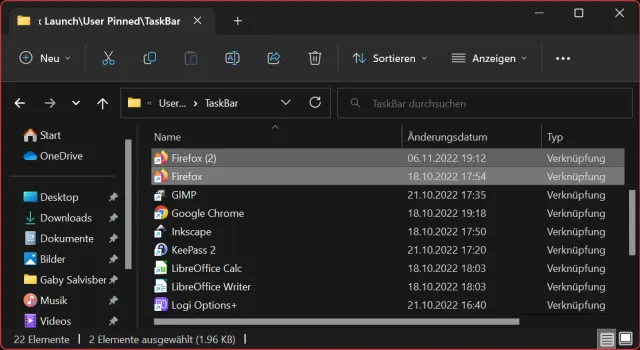
Löschen Sie alle Verknüpfungen des betroffenen Programms.

© Quelle: PCtipp.ch

  • Erstellen Sie nun eine Verknüpfung zum betroffenen Programm auf dem Desktop. Das klappt am besten, indem Sie dessen Installationsordner ausfindig machen: Klicken Sie auf Start, tippen Sie den Namen der Anwendung ein. Taucht sie auf, klicken Sie mit rechts drauf und wählen Sie Dateispeicherort öffnen. Der Ordner, der sich jetzt öffnet, ist zunächst nur jener, der die Startmenü-Verknüpfungen enthält (C:\ProgramData\Microsoft\Windows\Start Menu\Programs). Sie möchten aber den Installationsordner des Programms. Klicken Sie im Ordner mit rechts auf die Programmverknüpfung und wählen Sie Eigenschaften. Der Button Dateipfad öffnen bringt Sie zum Installationsordner (meist etwas innerhalb von C:\Programme\ oder C:\Programme x86\). Die ausführbare Datei ist schon markiert. Ziehen Sie diese mit rechter Maustaste auf den Desktop und wählen Sie Verknüpfung hier erstellen. Benennen Sie die Verknüpfung jetzt so um, wie sie in der Taskleiste erscheinen soll.
  • Die klicken Sie nun mit rechts an und wählen An Taskleiste anheften. Diese Verknüpfung sollte nun wieder den richtigen Namen tragen. Das Verknüpfungsexemplar auf dem Desktop können Sie löschen.
  • Kommentare

    Windows Windows 10 Windows 11 Windows & PC
    Anzeige
    Anzeige

    Neueste Beiträge

    Stromverbrauch und Effizienzpotenziale von Rechenzentren in der Schweiz
    2024 betrug der Stromverbrauch der Rechenzentren in der Schweiz 2,1 TWh, was ungefähr 3,6 Prozent des Gesamtverbrauchs entspricht. Bis 2030 wird ein Anstieg des Stromverbrauchs der inländischen Rechenzentren auf 2,5 bis 3,2 TWh erwartet. 
    3 Minuten
    ggs netz übernimmt sämtliche Kommunikationsnetze der GIB-Solutions
    Die ggs netz ag übernahm per 1. Mai 2026 sämtliche Kommunikations-netze der GIB-Solutions AG. Mit der Transaktion kommen rund 10’000 Digitalanschlüsse hinzu. Die übernommenen Netze werden künftig über die neu gegründete Tochtergesell-schaft ggs plus ag betrieben.
    3 Minuten
    Honor: Neue Oberklasse mit zwei Modellen der 600-Serie
    Die neuen Honor-Smartphones 600 und 600 Pro sollen in der Oberklasse mit schnellen Snapdragon-Prozessoren und umfangreichen KI-Funktionen der Kameras punkten.
    3 Minuten
    6. Mai 2026

    Das könnte Sie auch interessieren

    Apple-Ecke
    Lineár Calendar: das ganze Jahr im Blick
    Wer kennt sie nicht, die Jahreskalender im Büro: Sie zeigen einen schnellen Überblick darüber, was in diesem Jahr noch kommen wird.
    2 Minuten
    28. Apr 2026
    Outlook-Tipps
    Das neue Outlook
    Microsoft hat seine beliebte E-Mail- und Organisations-Software Outlook komplett überarbeitet. Wir zeigen Ihnen Schritt für Schritt, wie Sie die neue Version einrichten, bedienen und optimal auf Ihre Bedürfnisse anpassen.
    9 Minuten
    10. Apr 2024
    Sicherheitstipps
    So wird Windows sicher
    Nutzen Sie unsere Konfigurationstipps und sichern Sie damit Ihr Windows besser ab. Meist reichen bereist ein paar Klicks oder ein Häkchen aus. Die folgende Anleitung führt Sie Schritt für Schritt durch alle wichtigen Schutzoptionen. 
    8 Minuten
    17. Apr 2026
    Anzeige
    Anzeige
    Anzeige
    Anzeige
    Anzeige
    Anzeige

    Kommentare










