

8. Nov 2022
Lesedauer 2 Min.
WLAN
Herausfinden, ob man mit einem Wi-Fi-6-Netzwerk verbunden ist
Sie haben beispielsweise eine aktuellere Fritz!Box Ihres Providers erhalten, die neu Wi-Fi-6-fähig ist. Doch sind Sie nun mit Ihrem Windows-11-Computer tatsächlich über dieses WLAN verbunden?
Windows 11 unterstützt den WLAN-Standard Wi-Fi 6. Wenn Sie Ihren Computer mit einem WLAN nach neuem Standard verbinden möchten, benötigen Sie einen Router, der Wi-Fi-6 unterstützt und auf Ihrem PC/Notebook muss Windows 11 installiert sein. Stellen Sie eine Verbindung mit Ihrem WLAN her.
- Nachdem Sie den Sicherheitsschlüssel eingetippt haben, sind Sie mit dem Wi-Fi-Netz verbunden.
- Unten rechts in der Symbolleiste sehen Sie das WLAN-Icon. Klicken Sie mit der rechten Maustaste darauf.
- Wählen Sie Netzwerk- und Internet-Einstellungen.
- Sie sehen nun den Namen des WLANs (SSID), mit dem Sie verbunden sind, ob es ein öffentliches oder privates Netzwerk ist sowie die Datennutzung in den letzten 30 Tagen.

Netzwerk- und Internet-Einstellungen unter Windows 11 Pro
Quelle: Screenshot/PCtipp.ch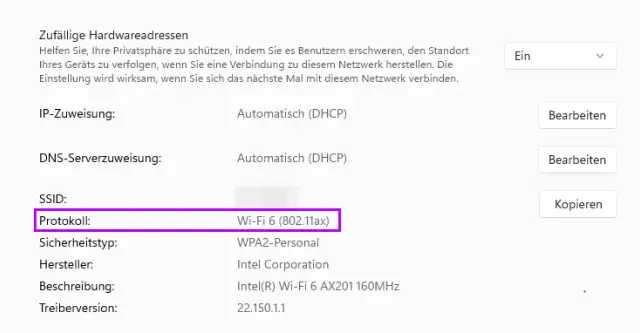
Unter «Protokoll» finden Sie die gewünschte Information
Quelle: Screenshot/PCtipp.ch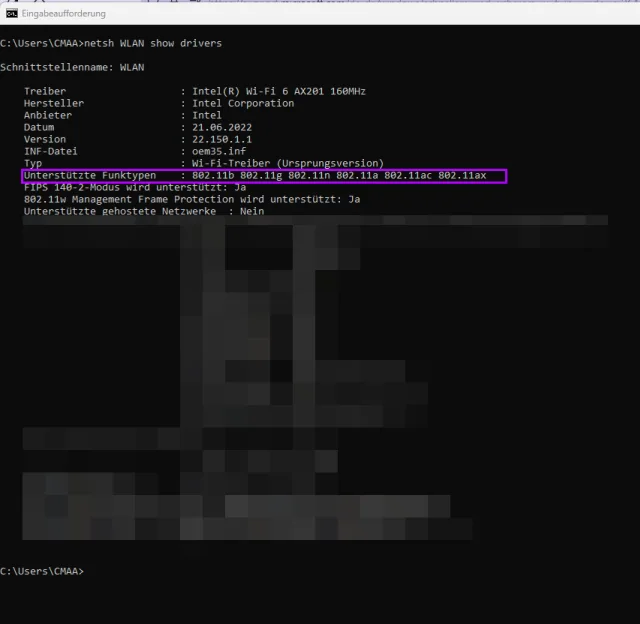
Das Eingabeaufforderungs-Fenster in Windows 11 Pro
Quelle: Screenshot/PCtipp.chHinweis 2: Dies wurde mit einem Windows-11-Pro-Notebook (22H2) und einer Wi-Fi-6-fähigen Fritz!Box 7530 AX (Fritz!OS 07.31) durchgeführt.










Kommentare