

Apple-Ecke
iCloud: alle Daten wie aus einem Guss

Der Erstkontakt mit iCloud beginnt stets im Kleinen: etwa mit der Synchronisierung der Lesezeichen, Kennwörter, Notizen, Kalender und anderen Datenschnipseln, die wir immer präsent haben möchten. Sie werden augenblicklich zwischen allen Geräten abgeglichen, die unter derselben Apple-ID angemeldet sind. Trotzdem sind nach oben kaum Grenzen gesetzt, weil sich bis zu 12 Terabytes speichern und synchronisieren lassen.
Zu jeder Apple-ID gehören automatisch 5 GB Speicherplatz in der iCloud. Das wirkt auf den ersten Blick knauserig; fast eher wie eine Einstiegsdroge. Doch es reicht, um die erwähnten Datenschnipsel zu synchronisieren. Auch ein kleines E-Mail-Konto liegt drin. Sobald iCloud jedoch ernsthaft genutzt wird und Fotos oder Videos ins Spiel kommen, würden auch die vermeintlich grosszügigen 15 GB nicht mehr reichen, die zum Beispiel Google kostenlos zur Verfügung stellt.
Feinheiten justieren
Um sich einen Überblick über die aktuellen iCloud-Funktionen zu verschaffen, öffnen Sie am Mac die Systemeinstellung Apple-ID und klicken in der linken Spalte auf den Bereich iCloud. Es hagelt Informationen.
Ganz oben sehen Sie, wie viel Speicher gesamthaft verfügbar und wie viel bereits belegt ist, Bild 1 A. Ausserdem erhalten Sie einen ungefähren Eindruck davon, wie sich die Belegung aufteilt – und auch, wie intensiv sich die Familie daran labt.
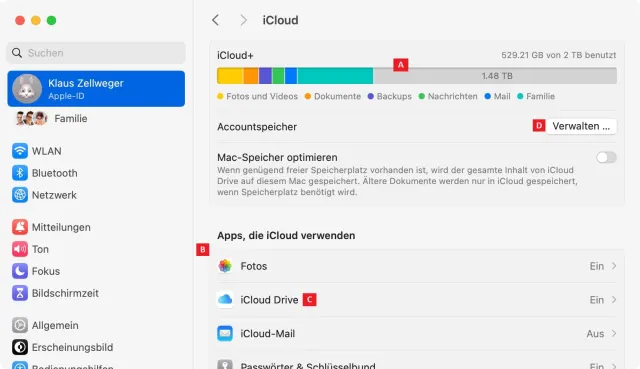
Bild 1: Die Einstellungen zu iCloud zeigen alle wichtigen Informationen auf einen Blick
Quelle: PCtipp.chUnter Apps, die iCloud verwenden, B, werden alle Anwendungen aufgelistet, die iCloud «unsichtbar» nutzen: Diese Daten lassen sich nicht als Dokumente einsehen, sondern werden von der jeweiligen Anwendung automatisch verwaltet, etwa die Kalender.
Die Einstellung iCloud Drive, C, ist wiederum der Dreh- und Angelpunkt, wenn es um einen nahtlosen Abgleich geht. Wir werden uns gleich im Detail darum kümmern.
Upgrade gegen Geld
Schnell wird klar, dass die 5 GB Speicher bestenfalls ein Warenmuster sind. Für eine sinnvolle Nutzung braucht es meistens ein Upgrade. Immerhin: Die Preise für Speicher bewegen sich im üblichen Rahmen.
Klicken Sie in der iCloud-Einstellung auf die Schaltfläche Verwalten D und anschliessend auf Speicherplan ändern. Hier rüsten Sie den Speicher auf oder ab. Die Staffelung beginnt bei 50 GB für gerade einmal 1 Franken pro Monat. Dann geht es weiter mit 200 GB (3 Franken), 2 TB (10 Franken), 6 TB (30 Franken) und schliesslich 12 TB (60 Franken). Sinngemäss funktioniert das Upgrade auf diese Weise auch am iPhone oder iPad.
Tipp: iCloud-Speicher lässt sich auch ohne Kreditkarte abrechnen, indem der Apple-ID Guthaben über Geschenkkarten hinzugefügt wird. Wenn also 50 GB reichen, sorgt eine Gutscheinkarte für 50 Franken vier Jahre lang für Ruhe.
Daten synchronisieren
Der wichtigste Zweck von iCloud besteht darin, Daten zwischen den Apple-Geräten abzugleichen und zu sichern. Doch was nach einem klar definierten Auftrag klingt, offenbart mehrere Facetten. Öffnen Sie erneut die Systemeinstellung Apple-ID und anschliessend den Bereich iCloud. Klicken Sie unter Apps, die iCloud verwenden auf den Punkt iCloud Drive.- iCloud Drive. Die Option iCloud Drive aktiviert den iCloud-Speicher wie ein Laufwerk auf dem Schreibtisch, Bild 2 A. Alles, was hier hineingelegt wird, synchronisiert sich. Dieses Laufwerk lässt sich am ehesten mit anderen Cloud-Anbietern wie Dropbox oder Microsoft OneDrive vergleichen.
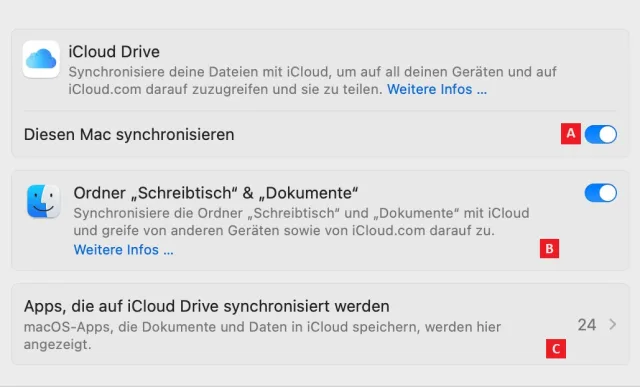
Bild 2: Alle wichtigen Verzeichnisse lassen sich abgleichen
Quelle: PCtipp.ch(Keine) Speicheroptimierung
Wenn die Ordner Schreibtisch und Dokumente abgeglichen werden, wird die Option Mac-Speicher optimieren in den Einstellungen iCloud vielleicht zu einem Thema, Bild 3. Wenn sie aktiviert ist, werden ältere oder weniger genutzte Dateien nicht mit dem Mac synchronisiert, falls der Speicher auf der SSD knapp wird. Diese Dateien verbleiben also in der iCloud und werden erst bei Bedarf geladen, was unterwegs zu einem Hindernis werden kann.

Bild 3: Der Speicher sollte nur bei Platzproblemen optimiert werden
Quelle: PCtipp.chTipp: Falls auf der SSD des Macs genügend Platz vorhanden ist, sollten Sie auf diese Option verzichten, damit alle Dateien auf dem neusten Stand gehalten werden – und damit auch eine lokale Kopie aller Daten auf dem Mac vorliegt.
Speicher für Fotos
Diese optimierte Speicherverwaltung finden Sie auch an anderer Stelle, nämlich in den Einstellungen zur Anwendung Fotos. Wenn möglich, sollten Sie alle Bilder nicht nur über iCloud synchronisieren, sondern auch lokal auf dem Mac speichern. Öffnen Sie dazu in den Einstellungen von Fotos den Bereich iCloud, Bild 4. Aktivieren Sie den Abgleich und ausserdem die Option Originale auf diesen Mac laden, um stets die ganze Bildersammlung auf dem Mac aktuell zu halten.
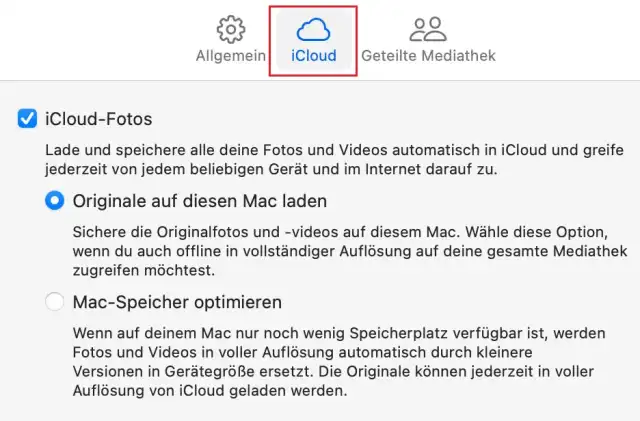
Bild 4 : Auch in der Fotos-App werden nicht automatisch alle Bilder synchronisiert
Quelle: PCtipp.chTipp: Wenn sich alle Fotos auf dem Mac befinden, ist das Backup ein Kinderspiel. Öffnen Sie dazu im Finder den Ordner Bilder und kopieren Sie die Foto-Mediathek einfach auf einen externen Massenspeicher.
Familienbande
Nun gibt es noch einen weiteren Aspekt des iCloud-Speichers: die Familienfreigabe, die ebenfalls in den Einstellungen zu iCloud definiert wird. Durch sie sind die meisten Käufe im App-Store auch für die anderen Familienmitglieder zugänglich.Doch genauso wichtig ist, dass der gebuchte iCloud-Speicherplatz geteilt werden kann. Dabei bedient sich jedes Familienmitglied nach seinen Bedürfnissen und Einstellungen am Gerät. Eine Zuteilung des Speichers oder eine Kontingentierung gibt es dabei nicht.
Aus diesem Grund reichen oft auch 50 GB nicht allzu weit. Stattdessen sind in einer Apple-affinen Familie 2 TB Speicher für 10 Franken pro Monat ein gängiger Wert und meistens frei von den Bedenken, dass irgendwann das Fass überläuft.
iPhone-Backups
Was den iCloud-Speicher ausserdem so wertvoll macht, ist die Möglichkeit, das komplette iPhone oder iPad zu sichern. Dabei erfolgt das Backup in einem kontinuierlichen Strom im Hintergrund und ohne menschliches Zutun. Kommt das Gerät abhanden, wird es einfach ersetzt und die kostbaren Daten auf Knopfdruck wiederhergestellt. Es ist fast überflüssig zu erwähnen, dass viele von uns bereit wären, im Falle eines Verlustes diese Funktion mit Gold aufzuwiegen.
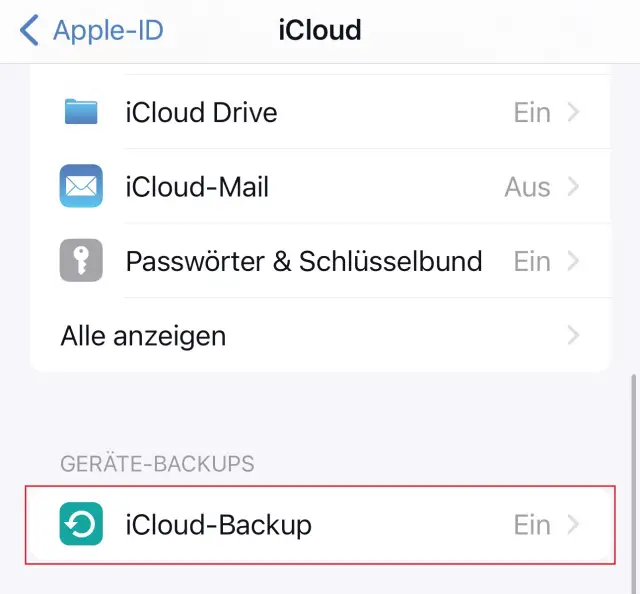
Bild 5: Die automatischen iPhone-Backups allein rechtfertigen iCloud+
Quelle: PCtipp.chUm die Sicherung eines iPhones oder iPads einzurichten, öffnen Sie am Gerät die Einstellungen zur Apple-ID und anschliessend den Bereich iCloud. Hier finden Sie das Geräte-Backup, wo die Sicherung eingeschaltet wird, Bild 5. Ausserdem legen Sie hier fest, ob Backups auch über Mobilfunk erstellt werden sollen – und das ist eine gute Sache, wenn zum Mobilfunkvertrag unlimitierte Daten gehören. Doch vor Reisen ins Ausland sollte das Roaming ausgeschaltet werden.
iCloud+
Sobald der iCloud-Speicher erhöht wird, verwandelt sich der Dienst in iCloud+. Jetzt stehen Funktionen wie das Verschleiern der E-Mail-Adresse zur Verfügung und über Private Relais werden DNS-Einträge so verschlüsselt, dass weder der Internetprovider noch Apple wissen, welche Seiten mit Safari angesteuert werden. Mehr in der Apple-Ecke im PCtipp 4/23 ab S. 56. Abonnenten erreichen den Beitrag als PDF unter go.pctipp.ch/3363.
Auch iCloud+ unterliegt der Familienfreigabe. Selbst wenn nur ein Familienmitglied eine Speichererhöhung von 50 GB für 1 Franken kauft, werden alle im Club der Plus-Benutzer aufgenommen. In der Praxis dürften diesem Ansinnen die bescheidenen 50 GB Speicher ein schnelles Ende bereiten.










Kommentare