Anzeige
Anzeige
Anzeige
Lesedauer 3 Min.

iCloud Mail: Mit Alias Mails empfangen und verschicken
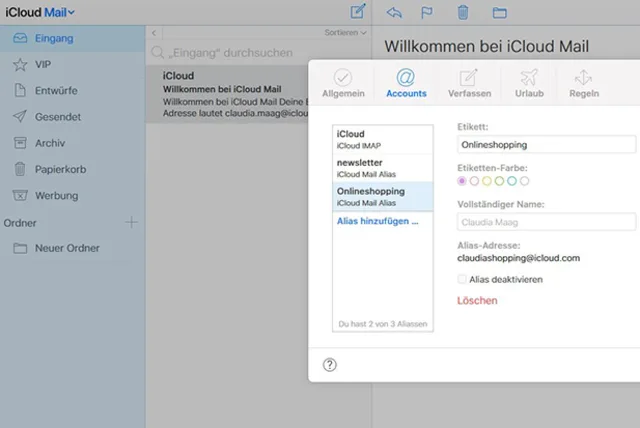
So erstellen Sie auf iCloud.com Aliasse, mit denen Sie E-Mails empfangen und verschicken können. Ausserdem verschieben Sie mit Regeln die Mails direkt in einen Ordner.

E-Mail-Aliasse können nützlich sein, um den Posteingang zu sortieren

© (Quelle: PCtipp / Screenshot)

Ein E-Mail-Alias ist eine E-Mail-Adresse, die Ihre eigentliche E-Mail-Adresse vor dem Empfänger verbirgt. Das kann nützlich sein, wenn Sie eine sehr private oder fantasievolle Mailadresse haben und sie beruflich nutzen möchten. Ausserdem kann es helfen, um einkommende E-Mails zu filtern.

In iCloud Mail können Sie bis zu 3 Aliasse erstellen (enden auf icloud.com). Sie können nicht übertragen oder in Primär-Accounts umgewandelt werden.

Alias erstellen:

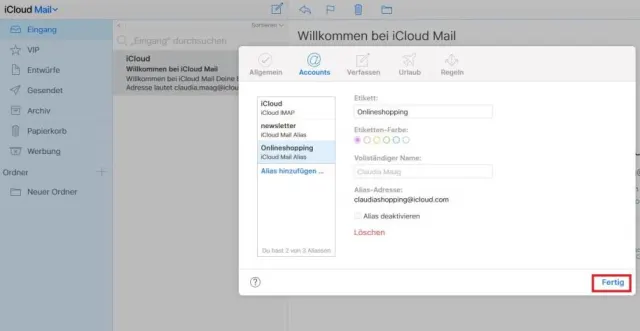
  1. Surfen Sie im Browser auf die Webseite iCloud.com.
  2. Melden Sie sich mit Ihrer Apple-ID an.
  3. Klicken Sie auf das Mail-Icon.
  4. In Ihrem Postfach sehen Sie unten links das Zahnrad-Symbol. Klicken Sie darauf und wählen Einstellungen.
  5. Im nun geöffneten Pop-up-Fenster gehts zur Registerkarte Accounts.
  6. Klicken Sie auf Alias hinzufügen.
  7. Bennen Sie den Alias, z.B. claudianewsletter([@]icloud.com).
  8. Auf Wunsch können Sie ein Etikett und eine Etiketten-Farbe vergeben.

  9. Klicken Sie auf OK.
  10. Anschliessend auf Fertig.

© Quelle:Screenshot / PCtipp

Nun können E-Mails an diese Aliasse verschickt werden (schicken Sie sich eine Test-E-Mail, um es auszuprobieren).

Mail mit Alias verschicken:

  1. In iCloud Mail klicken Sie auf das Icon mit Bleistift (Verfassen).
  2. Bei Von klicken Sie rechts von Ihrer E-Mail-Adresse auf das Drop-Down-Menü.
  3. Wählen Sie einen der Aliasse (in unserem Beispiel: claudianewsletter[@icloud.com).

Regeln für Eingangs-Behandlung:

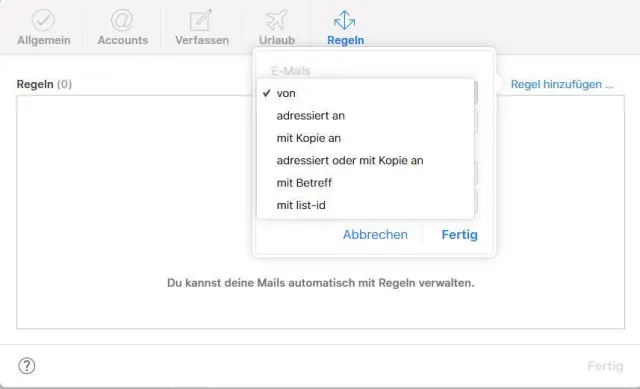
  1. Klicken Sie im Postfach unten links auf das Zahnrad-Symbol und wählen diesmal den Tab Regeln.
  2. Klicken sie auf Regel hinzufügen.
  3. Beispiel: Emails, die an claudianewsletter[@]icloud.com geschickt werden, sollen in einen Ordner verschoben werden. Bei E-Mails wählen Sie adressiert an aus und tippen den E-Mail-Alias ein. Unterhalb wählen Sie in diesen Ordner verschieben aus dem Drop-Down-Menü. Darunter wählen Sie einen Ordner aus  (z.B. Newsletter).
  4. Klicken Sie auf Fertig.

Mit Regeln halten Sie Ihren Posteingang übersichtlicher

© Quelle: Screenshot / PCtipp

Wird nun eine E-Mail an diesen Alias geschickt, wird die E-Mail direkt in diesen Ordner verschoben.


Kommentare

Cloud Cloud iOS Internet & Sicherheit Smartphone & Apps
Anzeige
Anzeige

Neueste Beiträge

Deal mit Apple
Amazon übernimmt Satellitenbetreiber Globalstar
Amazon forciert den Ausbau seiner Satellitensparte durch die Übernahme des Betreibers Globalstar. 
2 Minuten
15. Apr 2026
Swissnex-Jahresbericht 2025
Stärkung der globalen Position der Schweiz im Bereich Bildung, Forschung und Innovation
Swissnex ist das weltweite Schweizer Netzwerk für Bildung, Forschung und Innovation. Auch im Jahr 2025 hat es seine Mission mit weitreichenden Initiativen rund um den Globus fortgesetzt. Das Berichtsjahr war durch eine verstärkte Fokussierung auf künstliche Intelligenz (KI), planetare Diplomatie, Klimaresilienz und Quantentechnologien geprägt. 
4 Minuten
15. Apr 2026
PowerPoint-Präsentation nach Abspielen beenden
Um eine PowerPoint-Präsentation automatisch ablaufen zu lassen, ohne dass am Ende ein schwarzer Bildschirm erscheint, kann die Anwendung so eingestellt werden, dass sie sich direkt nach der letzten Folie schliesst.
2 Minuten
15. Apr 2026

Das könnte Sie auch interessieren

Windows-Pflege
CCleaner: ja oder nein?
Die Wartungs-Software CCleaner hält sich seit Jahren und ist bei vielen Anwendern beliebt. Doch braucht es dieses Tool heute noch? Und wenn ja, welche Version empfiehlt sich – die Free-Variante oder die kostenpflichtige Pro-Fassung?
6 Minuten
25. Mär 2026
Fünf tolle Tricks für Firefox
Fünf clevere Tricks für deutlich mehr Spass mit Firefox.
1 Minute
30. Mär 2026
Mail-Tipps
14 Tricks für Gmail
Googles Mail-Software Gmail kann viel mehr, als nur E-Mails anzuzeigen. Mit den richtigen Einstellungen wird Ihr Posteingang schneller, aufgeräumter – und verzeiht sogar peinliche Sende-Fehler. Unsere 14 Tricks machen Gmail auf dem PC noch effizienter.
6 Minuten
24. Mär 2026
Anzeige
Anzeige
Anzeige
Anzeige
Anzeige
Anzeige

Kommentare