

Mac-Tipp
iOS/macOS: Was tun, wenn der Hotspot nicht mehr aktiviert werden kann?
Apple ist bekannt für sein Öko-System. Airpods verbinden sich von selbst mit dem iPhone, Airdrop war und ist eine Dateitransfer-Revolution und das iPhone wird – sofern entsprechend eingerichtet – in den WLAN-Einstellungen eines MacBooks automatisch als Hotspot angezeigt. Dies hat beispielsweise bei mir jetzt seit anderthalb Jahren immer problemlos funktioniert, bis dann zu Beginn dieser Woche beim Versuch, MacBook und iPhone zu verbinden, diese Meldung erschien:
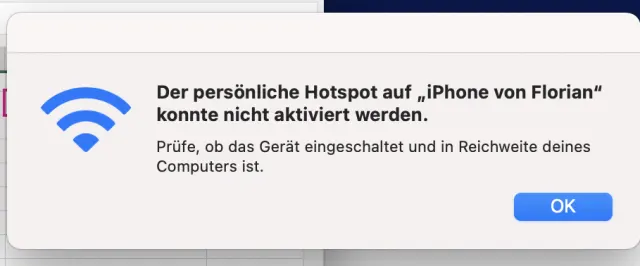
Die Fehlermeldung lautet: «Der persönliche Hotspot auf iPhone von XY konnte nicht aktiviert werden. Prüfe, ob das Gerät eingeschaltet und in Reichweite deines Computers ist.»
Quelle: PCtipp.chUnd klar: Das Gerät war eingeschaltet, in unmittelbarer Nähe und alle Einstellungen waren wie gehabt. Was also kann helfen, wenn es offensichtlich nicht an einer Einstellung liegt? Beide Geräte neu starten, logisch. Aber ebenfalls hilfreich kann ein Reset der Netzwerkeinstellungen auf dem iPhone sein. Das geht so:
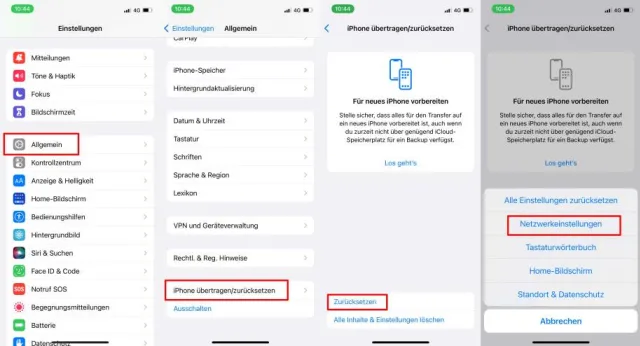
- Öffnen Sie die Einstellungen und tippen Sie auf Allgemein
- Anschliessend wählen Sie den Punkt iPhone übertragen/zurücksetzen
- Tippen Sie auf Zurücksetzen
- Wählen Sie nun Netzwerkeinstellungen
- Nun können Sie versuchen, das MacBook wieder mit dem iPhone-Hotspot zu verbinden.
Beachten Sie, dass danach alle Netzwerkeinstellungen zurückgesetzt sind, also müssen z. B. auch bisherige WLANs neu mit dem iPhone verbunden werden – und auch das Hotspot-Passwort ist wieder das ursprüngliche, falls Sie dieses in der Zwischenzeit geändert haben sollten.











Kommentare