Anzeige
Anzeige
Anzeige
Lesedauer 2 Min.

iOS: Notizen sichern und verschlüsseln – so gehts

Eine Notiz anfertigen, die vor fremden Augen geschützt werden soll. So gehts mit Apples Notizen-App.
© (Quelle: PCtipp.ch)

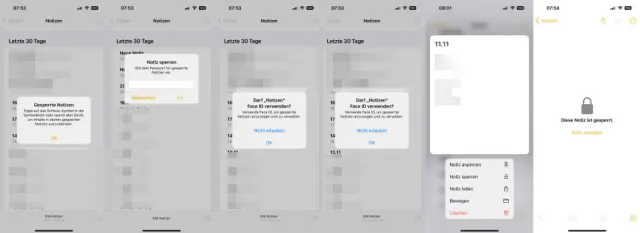
Apples Notizen-App ist ein echter Allrounder. Ob Bilder, auf dem iPad mit dem Pen oder einfach nur so zum Tippen – ein starkes Werkzeug. Apple bietet nun auch die Möglichkeit, Notizen mit einem Passwort zu schützen. Die Notiz ist dann Ende-zu-Ende-verschlüsselt und kann dann nur mit einer vom Benutzer definierten Passwort, oder natürlich durch Authentifizierung mit Face ID oder Touch ID angezeigt werden. Es kommt ein 16-Byte-Schlüssel zum Einsatz. So gehts:

  1. Öffnen Sie die Notizen-App
  2. Wählen Sie die Notiz aus, welche Sie schützen wollen und führen Sie einen Long-Press aus (Notiz gedrückt halten)
  3. Im nun erscheinenden Kontext-Menü wählen Sie Notiz sperren
  4. Wählen Sie nun entweder iPhone-PIN verwenden oder tippen Sie auf Später
  5. Wählen Sie ein Passwort und tippen Sie OK
  6. Sofern Ihr iPhone Face ID unterstützt, werden Sie nun gefragt, ob Sie dieses aktivieren wollen
  7. Falls Sie dies wollen, tippen Sie auf Ja. Nun erbittet die Notiz-App die Berechtigung, Face ID nutzen zu dürfen. Tippen Sie auf Erlauben
  8. Sie können jetzt jederzeit ein Long-Press auf eine Notiz ausführen und einfach auf Notiz sperren tippen – dann wird ein Schloss-Icon vor der Notiz angezeigt.
  9. Ein weiterer Long-Press auf die fragliche Notiz fördert einen Menüpunkt namens Schutz entfernen zutage. Wählen Sie diesen, geben Sie Ihr Passwort ein (oder Face ID aktiviert sich). Anschliessend ist die Notiz wieder sichtbar.


Kommentare

Apple iOS Smartphone & Apps
Anzeige
Anzeige

Neueste Beiträge

MediaMarktSaturn führt mobiles Bezahlen in 400 Märkten ein
Verkäufer können Zahlungen jetzt direkt am Regal oder im Servicebereich entgegennehmen. Nach einer Pilotphase dauerte der bundesweite Rollout in Deutschland nur 48 Stunden.
3 Minuten
Eventfrog führt KI-Assistenten für die Eventerfassung ein
Mit dem neuen KI-Assistenten Froggy können Veranstalter ihre Events per Text- oder Sprachnachricht erfassen. Die Anwendung übernimmt die Angaben automatisch in das Eingabeformular und fragt bei fehlenden Informationen nach.
2 Minuten
iWay senkt bei Glasfaser-Abos Preise und erhöht Geschwindigkeiten
Glasfaser bei iWay wird schneller oder günstiger, bei Neubestellungen entfällt ab sofort bei allen Abos für Internet, TV, Mobile und Telefonie die Mindestvertragsdauer.
2 Minuten

Das könnte Sie auch interessieren

Backup-Infos
In welcher Datei liegen eigentlich Ihre Browser-Bookmarks?
Beim Backup würden Sie von Ihrem Webbrowser gerne nur die Lesezeichen bzw. Favoriten sichern. Aber wo sind die auf Windows-Systemen gespeichert? Wir zeigen es für Google Chrome, Microsoft Edge (alt und neu), Mozilla Firefox und Internet Explorer.
5 Minuten
16. Okt 2020
Software-Tipps
10 Gratis-Tools für Windows
Nicht jede nützliche Software muss Geld kosten. Mit den richtigen Freeware-Programmen erweitern Sie Windows um praktische Funktionen und erledigen viele Aufgaben schneller, einfacher und komfortabler.
7 Minuten
20. Okt 2026
Windows-Tipps
Windows beschleunigen
Bestimmt kennen Sie das Phänomen: Windows wird im Laufe der Zeit immer träger. Doch es gibt Mittel und Wege, um die Bremsen zu lösen und neuen Schwung in Ihr Betriebssystem zu bringen. Wir helfen Ihnen Schritt für Schritt dabei.
4 Minuten
14. Okt 2026
Anzeige
Anzeige
Anzeige
Anzeige
Anzeige
Anzeige

Kommentare