

Tipps & Tricks
IrfanView: für neue Funktionen jetzt updaten
IrfanView ist ein seit vielen Jahren sehr beliebtes Bildbetrachtungsprogramm. Es bringt auch rudimentäre Bildbearbeitungsfunktionen mit und bietet als besondere Spezialität auch einige sehr gute Stapelverarbeitungsfunktionen. Mit Letzteren können Sie bestimmte Änderungen (z.B. Ändern der Auflösung, Drehen von Bildern oder Konvertieren des Dateityps) an mehreren Bildern gleichzeitig durchführen. Sein etwas altbackenes Äusseres täuscht; sein Funktionsumfang ist beachtlich und lässt sich mittels Plug-ins noch zusätzlich erweitern.
Die meisten Updates der letzten Jahre brachten in erster Linie Fehlerbereinigungen oder Unterstützung für zusätzliche Dateiformate. Diesmal aber – mit dem Update auf Version 4.53 – sind wieder ein paar neue Funktionen mit dabei. Darum lohnt es sich erst recht, sich die neue Version zu ziehen.
Was ist neu?
Die Neuerungen stehen im Changelog. Laut diesem kommen mit Version 4.53 folgende Verbesserungen:
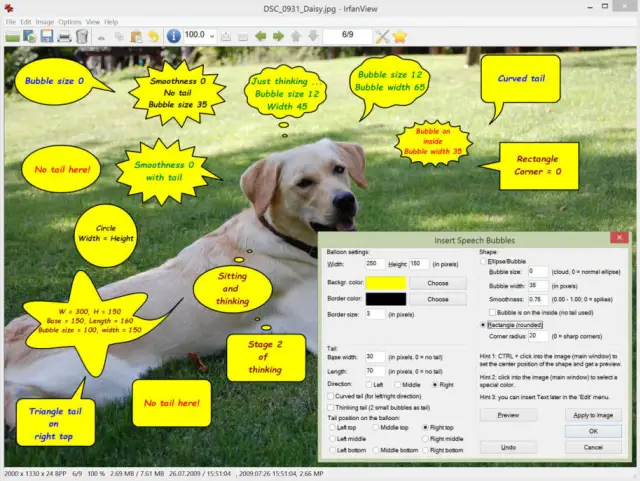
Sprechblasen: Beim Bearbeiten von Bildern gibts unter Bild/Effekte neu den Befehl Sprechblasen hinzufügen. Stellen Sie die Eigenschaften der gewünschten Sprechblase (Grösse, Linien- und Hintergrundfarben etc.) ein, klicken Sie mit gedrückter Ctrl-Taste (Strg-Taste) an die gewünschte Stelle und zeigen Sie mit Preview eine Vorschau der Sprechblase an.
Beispiel einiger Sprechblasen-Gestaltungsmöglichkeiten (Bild: irfanview.com)
Quelle: irfanview.comWeitere neue Effekte im Bild-Menü: Schatten, Runde Ecken, Formen hinzufügen sowie Sechseck, Stern, Herz hinzufügen.
Lupe: Mit Ctrl+Shift+Klick (Strg+Umschalt+Klick) lässt sich eine dem Mauszeiger folgende quadratische Lupe einblenden. Darin zoomen Sie mittels Ctrl+Shift+Mausrad zur gewünschten Vergrösserung, um Bilddetails zu untersuchen.
Effekte: Unter Bild/Effekt-Rahmen hinzufügen gibts einen neuen «Broken Edge»-Rahmen. Unter Bild/Effekte/Einstellungen finden Sie neu einen hübschen «Radial Brighten»-Effekt für kreisförmiges Aufhellen.
Markierter Mauszeiger: Unter Optionen/Fotografieren/Screenshot gibts die Option, den auf Wunsch mitfotografierten Mauszeiger mit einem roten Kreis zu markieren.
Maximalgrösse: Unter Datei/Batch-Konvertierung mit aktivierten Spezial-Optionen finden Sie via Setzen neu eine Einstellung für die Maximalgrösse.
Sonstiges: Im Katalogbild/Indexprint-Dialog lassen sich Profile laden und speichern. Im RAW-Dialog gibts eine Option zum Lesen der 1-BPP-Bilder. Bei Benutzung via Kommandozeile lassen sich die Schalter /filepattern und /slideshow nun kombinieren und es wurden auch noch Bugs behoben, etwa für die Formate TIF, PCX und PSD.
Hinweis: Wer die Anwendung mit zusätzlichen Plug-ins betreibt, sollte jene ebenfalls aktualisieren: http://www.irfanview.com/plugins.htm.
Lesen Sie auf der nächsten Seite: So installieren Sie das Update
So installieren Sie das Update
So installieren Sie das Update
Welche Version habe ich? Was IrfanView leider immer noch fehlt, ist ein «richtiger» Updater, der neue Versionen automatisch herunterladen und installieren könnte. Er enthält nur eine Funktion, die prüft, ob die bei Ihnen installierte Version die neuste ist. Gehen Sie darum in IrfanView zu Hilfe/Über IrfanView. Wenn Sie eine kleinere Versionsnummer als 4.53 haben, sollten Sie updaten. Schauen Sie hier gleich, ob bei Ihnen die 32-Bit- oder die 64-Bit-Version installiert ist. Diese Information werden Sie bald benötigen.
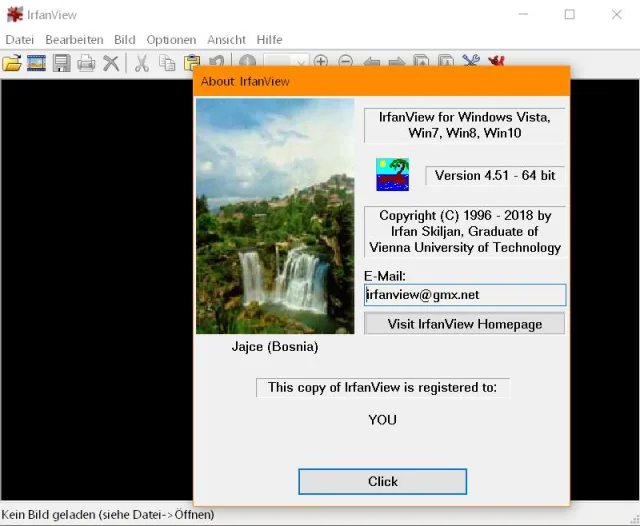
Via Hilfe/Über IrfanView finden Sie heraus, welche Version und (wichtig!) Systemarchitektur Sie haben
Quelle: PCtipp.chUnter Hilfe gehts nun zu Homepage nach Updates abfragen. Sie landen auf einer IrfanView-Webseite, die nochmals die aktuelle und Ihre installierte Versionsnummer anzeigt. Ist Ihre Version älter, klicken Sie dort auf den Link IrfanView Downloads page. Sie können wahlweise auch direkt den Download-Link unter https://www.irfanview.com/main_what_is_ger.htm verwenden.
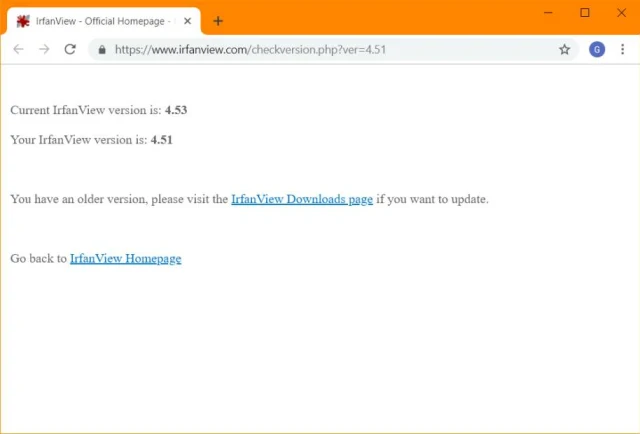
Nochmals die Version checken
Quelle: PCtipp.chWählen Sie eine der Downloadseiten aus und laden Sie von dort die passende Version (z.B. IrfanView 64-bit Windows Installer) herunter. Starten Sie die Setup-Datei.
Lassen Sie sich nicht verwirren, wenn der Installer in Englisch daherkommt. Sie können die Sprache später umschalten. Je nach Arbeitsweise empfiehlt es sich, im ersten Installationsdialog das Erstellen der Desktop-Verknüpfungen zu deaktivieren. Ausserdem werden Sie das Programm vermutlich For all users (für alle Benutzer) installieren wollen. Wählen Sie die gewünschte Option. Klicken Sie zweimal auf Weiter.
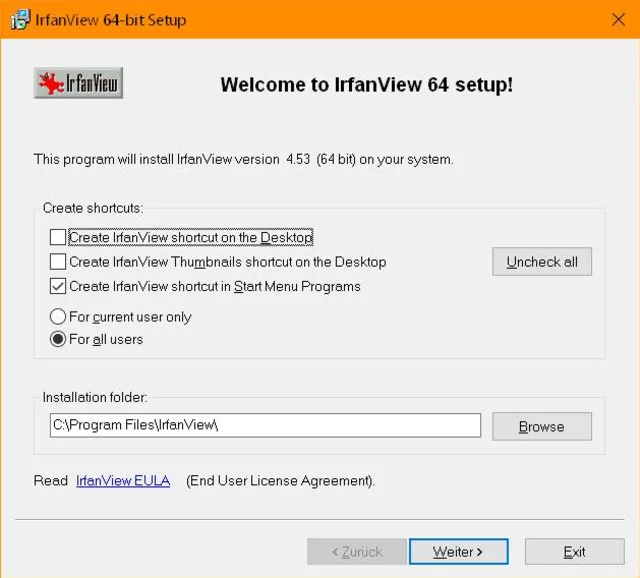
Eine Installation «For all users» (für alle Nutzerkonten auf diesem PC) empfiehlt sich
Quelle: PCtipp.chFalls IrfanView Ihr Standardbildbetrachter sein soll, aktivieren Sie im Auswahlfenster für die Dateitypen die Schaltfläche Images only. Klicken Sie zweimal auf Weiter. Nun erscheint die Rückfrage «You want to change current associations and to associate one or many file types with IrfanView. Are you really sure?», zu Deutsch etwa: «Sie wollen mehrere Dateizuordnungen ändern und einen oder mehrere Zuordnungen auf IrfanView ändern. Sind Sie wirklich sicher?». Falls sich Bilddateien bei Doppelklick standardmässig mit IrfanView öffnen sollen, klicken Sie hier auf Ja. Handelt es sich zudem bloss um ein Update einer früheren Version, können Sie direkt auf Weiter klicken.
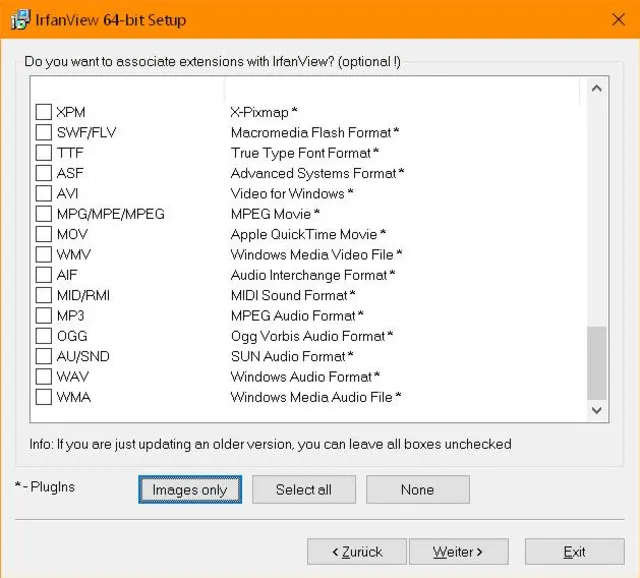
Windows 10 ignoriert die hier getätigten Zuordnungen meistens; das lässt sich aber später nachholen
Quelle: PCtipp.chHinweis: In neueren Windows-Versionen (etwa Windows 10) hat die Dateitypenzuordnung während der Installation keinen Einfluss, sofern das Setup nicht als Administrator gestartet worden ist. In diesem Fall holen Sie das mit den Dateitypenzuordnungen einfach später nach.
Führen Sie die Installation zu Ende. Falls das Programm beim ersten Start in Englisch daherkommt, gehen Sie oben zu Options/Change language, wählen DEUTSCH.DLL aus und klicken auf OK.
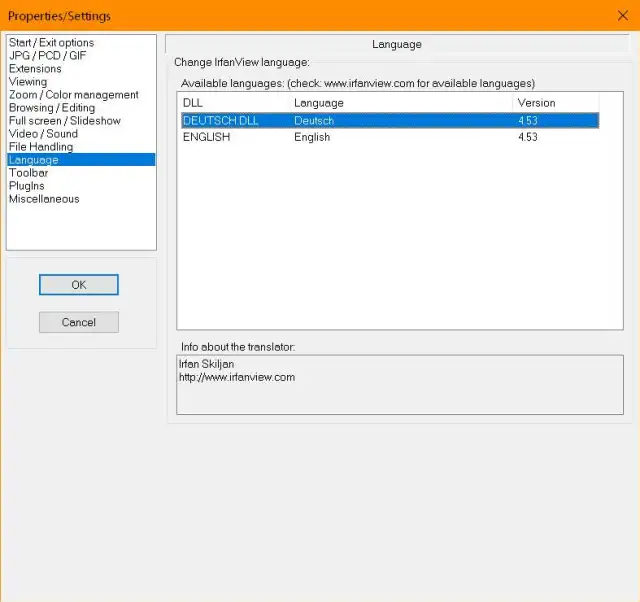
Hier stellen Sie die Sprache auf Deutsch um
Quelle: PCtipp.chDateitypenzuordnungen: Unter Windows 10 werden beim Installationsvorgang die Dateitypenzuordnungen ignoriert. Daher wird sich ein JPG- oder PNG-Bild beim Doppelklick wohl weiterhin in der Windows-Fotos-App öffnen. Falls Sie das jetzt ändern wollen, schliessen Sie IrfanView zunächst. Öffnen Sie Start/Einstellungen/Apps und klicken in der linken Spalte auf Standard-Apps. Unter Bildanzeige klicken Sie aufs Icon des aktuellen Bildbetrachters (z.B. Fotos) und ändern es zu IrfanView.
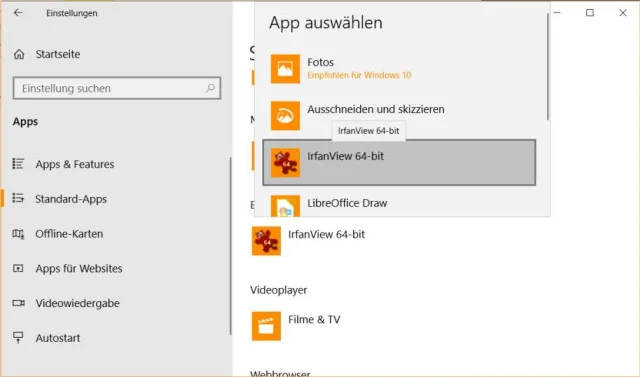
Ändern Sie den Standardbildbetrachter hier
Quelle: PCtipp.ch










Kommentare