

Tipps & Tricks
iTunes: Alben zusammenlegen

Tunes hat seinen eigenen Willen, wenn es darum geht, Songs desselben Albums zusammenzufassen. Denn manchmal werden sie einzeln aufgeführt, obwohl sie ganz offensichtlich zusammengehören. Im schlimmsten Fall sieht das so aus:
Fünf Songs, die eigentlich zum selben Album gehören
Quelle: PCtipp.chLeider gibt es keine einzelne todsichere Methode, um diese Songs zusammenzufassen, ohne zu sehr in die Metadaten der Alben einzugreifen. Diese Metadaten speichern den Interpreten, den Namen des Albums und dergleichen mehr. Aber wir können uns an das Thema herantasten.
Alben zu Compilations zusammenfassen
Der einfachste Fall sieht so aus: Aktivieren Sie alle Cover desselben Albums. Klicken Sie die Markierung mit der rechten Maustaste an und wählen Sie im Kontextmenü den Befehl «Informationen». Unter Umständen werden Sie gefragt, ob Sie wirklich die Informationen für mehrere Titel gleichzeitig bearbeiten wollen. Sie wollen.
Rufen Sie im folgenden Informationsfenster den Bereich «Optionen» auf (1):
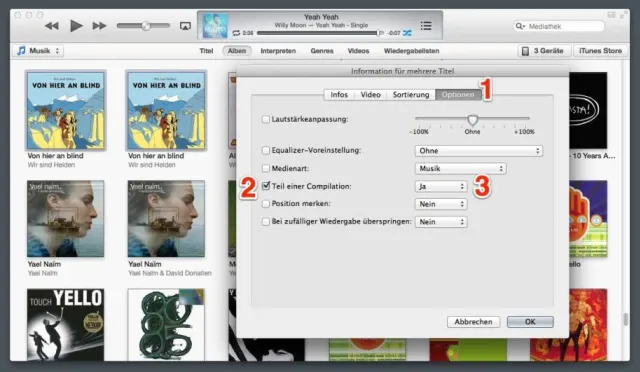
So werden mehrere Songs zu einer Compilation zusammengefasst
Quelle: PCtipp.chMarkieren Sie die Option «Teil einer Compilation» (2) und wählen Sie im Einblendmenü rechts davon die Auswahl «Ja» (3). Verlassen Sie die Einstellungen; mit etwas Glück sind die Titel nun zu einem Album zusammengefasst worden.
Metadaten anpassen
Die eben beschriebene Methode ist einfach anzuwenden, aber sie funktioniert nicht immer – weshalb nicht, weiss nur Apple allein. Meistens sind kleine oder sogar winzige Abweichungen in den Metadaten schuld. Die Interpreten heissen «Beatles» statt «The Beatles», oder bei einem Duett sind ausnahmsweise zwei Sänger aufgelistet. Vielleicht hat sich aber auch bei einem einzelnen Song ein Leerzeichen zu viel eingeschlichen.
Jetzt hilft nur Handarbeit, indem diese Metadaten auf einen gemeinsamen Kurs gebracht werden. Klicken Sie dazu mit der rechten Maustaste auf einen einzelnen (!) Titel und wählen Sie im Kontextmenü den Befehl «Informationen». Im Bereich «Infos» sehen Sie, welche Metadaten dem Song zugeteilt wurde. Als erstes sollten Sie überprüfen, ob der Albumname korrekt ist:
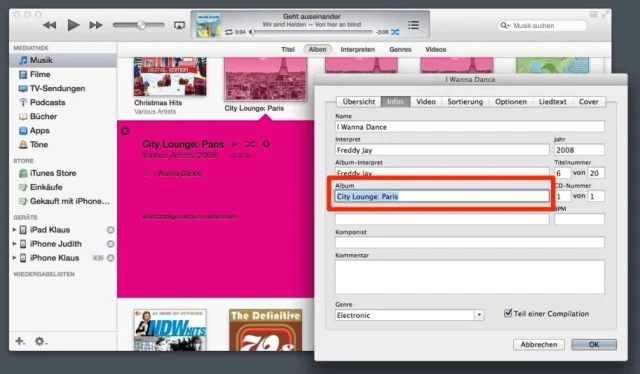
Der Name des Albums sollte zuerst geprüft werden
Quelle: PCtipp.chFalls ja, kopieren Sie den Namen in die Zwischenablage und schliessen den Dialog. Aktivieren Sie sämtliche anderen Tracks, rufen Sie erneut die Informationen auf und setzen Sie den Albumnamen in das Feld «Album» ein. Jetzt sollten die Songs zu einem Album zusammengefasst werden.
Falls nicht, wiederholen Sie die Prozedur mit dem Feld «Album-Interpret». Denken Sie immer daran, dass die Bezeichnungen absolut identisch sein müssen; bereits ein Leerzeichen am Schluss kann den Unterschied ausmachen.











Kommentare