
Anzeige
Anzeige
Anzeige
Lesedauer 4 Min.

Kann Weblinks vom Desktop nicht öffnen
Problem: Ich erstelle auf dem Windows 7 Desktop oft Links zu Webseiten, indem ich deren Symbol aus der Browseradressleiste per Maus auf den Desktop ziehe. Wenn ich nun einen so abgelegten Link doppelklicke, öffnet er sich nicht mehr automatisch. Stattdessen meint eine Fehlermeldung, es bestehe ein Problem, den Befehl dem Programm zu übergeben. Es klappt nur, wenn ich meinen Browser (Internet Explorer 9 64bit) vorher separat starte. Woran liegt das?

Der Registry-Code im Notepad-Editor

© Quelle: PCtipp.ch

Lösung: Die 64bit-Version des Internet Explorers 9 lässt sich nicht als Standardbrowser festlegen. Das ist übrigens kein Bug, sondern vom Entwicklerteam so gewollt. Setzen Sie dessen normale Version (32bit) als Standard.

Ist obiges nicht der Grund? Wenn Sie auf die erwähnte Weise einen Link auf den Desktop ziehen, entsteht auf dem Desktop eine Datei des Typs «.url». Wir vermuten, dass dieser Dateityp auf Ihrem PC nicht mehr korrekt registriert ist. Das können Sie ändern.

Zuerst ein Versuch auf die sanfte Tour: Klicken Sie auf Start, tippen Sie stand ein und klicken im Startmenü aufs jetzt aufgetauchte Standardprogramme festlegen. Klicken Sie in der linken Spalte Ihren gewünschten Webbrowser an (z.B. den Internet Explorer, Chrome oder Firefox) und legen ihn als Standard fest. Sie können auch erst einen Zweitbrowser als Standard festlegen und die Einstellung anschliessend wieder zurückändern. Das sollte die Verknüpfung zwischen .url-Dateien und dem richtigen Browser wieder hinbiegen.

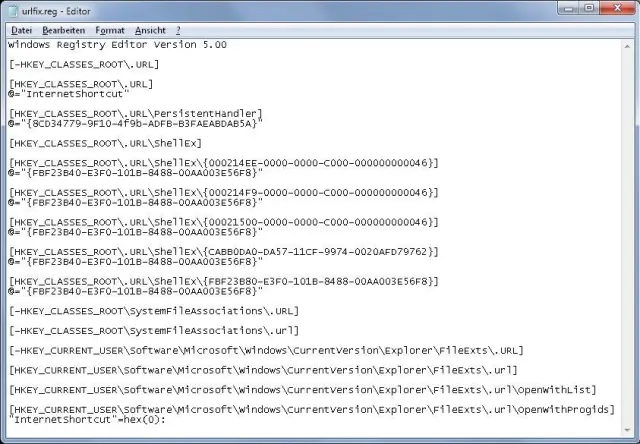
Falls das nicht klappt, stellen Sie am besten die korrekten Einträge für den Dateityp .url in der Registry wieder her. Das geht so: Gehen Sie zu Start/Alle Programme/Zubehör und starten Sie den Editor (Notepad). Markieren und kopieren Sie den gesamten Inhalt der folgenden Box ins leere Editor-Fenster hinein (der Code beginnt mit «Windows Registry Editor» und endet mit den Zeichen «hex(0):»).

Information

Windows Registry Editor Version 5.00 [-HKEY_CLASSES_ROOT\.URL] [HKEY_CLASSES_ROOT\.URL]@="InternetShortcut" [HKEY_CLASSES_ROOT\.URL\PersistentHandler]@="{8CD34779-9F10-4f9b-ADFB-B3FAEABDAB5A}" [HKEY_CLASSES_ROOT\.URL\ShellEx] [HKEY_CLASSES_ROOT\.URL\ShellEx\{000214EE-0000-0000-C000-000000000046}]@="{FBF23B40-E3F0-101B-8488-00AA003E56F8}" [HKEY_CLASSES_ROOT\.URL\ShellEx\{000214F9-0000-0000-C000-000000000046}]@="{FBF23B40-E3F0-101B-8488-00AA003E56F8}" [HKEY_CLASSES_ROOT\.URL\ShellEx\{00021500-0000-0000-C000-000000000046}]@="{FBF23B40-E3F0-101B-8488-00AA003E56F8}" [HKEY_CLASSES_ROOT\.URL\ShellEx\{CABB0DA0-DA57-11CF-9974-0020AFD79762}]@="{FBF23B40-E3F0-101B-8488-00AA003E56F8}" [HKEY_CLASSES_ROOT\.URL\ShellEx\{FBF23B80-E3F0-101B-8488-00AA003E56F8}]@="{FBF23B40-E3F0-101B-8488-00AA003E56F8}" [-HKEY_CLASSES_ROOT\SystemFileAssociations\.URL] [-HKEY_CLASSES_ROOT\SystemFileAssociations\.url] [-HKEY_CURRENT_USER\Software\Microsoft\Windows\CurrentVersion\Explorer\FileExts\.URL] [HKEY_CURRENT_USER\Software\Microsoft\Windows\CurrentVersion\Explorer\FileExts\.url] [HKEY_CURRENT_USER\Software\Microsoft\Windows\CurrentVersion\Explorer\FileExts\.url\OpenWithList] [HKEY_CURRENT_USER\Software\Microsoft\Windows\CurrentVersion\Explorer\FileExts\.url\OpenWithProgids]"InternetShortcut"=hex(0):

Hinweis: Auch wenn es den Code hier scheinbar am rechten Rand abschneidet (fehlerhaftes CMS), wird er beim Kopieren dennoch komplett mitkommen. So sollte er am Ende im Editor aussehen:

Der Registry-Code im Notepad-Editor

© Quelle: PCtipp.ch

Nehmen Sie im Editor sonst keine Änderungen vor. Gehen Sie im Editor zu Datei/Speichern unter. Wählen Sie in der linken Spalte den Desktop als Speicherort. Jetzt wichtig: Unten klappen Sie «Dateityp» aus und wählen «Alle Dateien (*.*)» (anstelle von Textdateien). Als Dateiname geben Sie etwas wie urlfix.reg ein (wichtig ist hier die Endung .reg). Klicken Sie auf Speichern und schliessen Sie das Editor-Fenster.

Auf dem Desktop landet jetzt eine Datei namens urlfix.reg (vielleicht ist die Endung .reg hier nicht sichtbar; was aber nichts macht). Doppelklicken Sie die Datei und erlauben Sie den Import in die Registry. Jetzt dürfte das Problem gelöst sein. Die erzeugte Datei (z.B. urlfix.reg) können Sie jetzt wieder löschen. (PCtipp-Forum)


Kommentare

PC Betriebssysteme Browser Datenverwaltung Firefox Internet Kummerkasten Software Windows Zubehör Windows & PC Internet & Sicherheit Software & Tools
Anzeige
Anzeige

Neueste Beiträge

PowerPoint-Präsentation nach Abspielen beenden
Um eine PowerPoint-Präsentation automatisch ablaufen zu lassen, ohne dass am Ende ein schwarzer Bildschirm erscheint, kann die Anwendung so eingestellt werden, dass sie sich direkt nach der letzten Folie schliesst.
2 Minuten
15. Apr 2026
Swissnex-Jahresbericht 2025
Stärkung der globalen Position der Schweiz im Bereich Bildung, Forschung und Innovation
Swissnex ist das weltweite Schweizer Netzwerk für Bildung, Forschung und Innovation. Auch im Jahr 2025 hat es seine Mission mit weitreichenden Initiativen rund um den Globus fortgesetzt. Das Berichtsjahr war durch eine verstärkte Fokussierung auf künstliche Intelligenz (KI), planetare Diplomatie, Klimaresilienz und Quantentechnologien geprägt. 
4 Minuten
15. Apr 2026
Deal mit Apple
Amazon übernimmt Satellitenbetreiber Globalstar
Amazon forciert den Ausbau seiner Satellitensparte durch die Übernahme des Betreibers Globalstar. 
2 Minuten
15. Apr 2026

Das könnte Sie auch interessieren

Windows-Pflege
CCleaner: ja oder nein?
Die Wartungs-Software CCleaner hält sich seit Jahren und ist bei vielen Anwendern beliebt. Doch braucht es dieses Tool heute noch? Und wenn ja, welche Version empfiehlt sich – die Free-Variante oder die kostenpflichtige Pro-Fassung?
6 Minuten
25. Mär 2026
Fünf tolle Tricks für Firefox
Fünf clevere Tricks für deutlich mehr Spass mit Firefox.
1 Minute
30. Mär 2026
Sicherheitstipps
Ist Biometrie sicher?
Viele Anwender nutzen Biometrie, um zum Beispiel das Smartphone per Gesichtserkennung oder das Notebook mittels Fingerscanner zu entsperren. Aber ist das wirklich sicher? Und wo lauern die Fallen?
9 Minuten
Anzeige
Anzeige
Anzeige
Anzeige
Anzeige
Anzeige

Kommentare







