
Anzeige
Anzeige
Anzeige
Lesedauer 3 Min.

KeePass-Datei in der Cloud: Sicher geht das
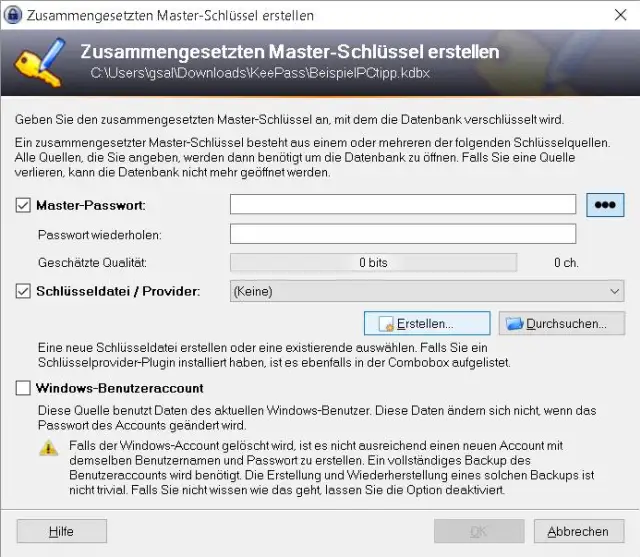
Die Datenbank der KeePass-Passwortverwaltung sollten Sie nicht in der Cloud speichern. Es sei denn, Sie machten es so wie hier.

KeePass: Wählen Sie nicht nur ein Masterpasswort, sondern erzeugen Sie auch eine Schlüsseldatei

© Quelle: PCtipp.ch

KeePass ist die wohl beliebteste Passwortverwaltung der Welt. Sie läuft nicht nur unter Windows, sondern auch unter Linux. Zudem gibt es auch für andere (teils mobile) Betriebssysteme eine KeePass-Version, mit der Sie Ihre Passwörter verwalten können.

Wer nebst der Datenbank-Datei auch Ihr KeePass-Passwort in die Finger bekommt, der hat aber leider Zugriff auf Ihr gesamtes mit KeePass verwaltetes Onlineleben. Darum ist es nicht unbedingt ratsam, die KeePass-Datenbank auf Google Drive, OneDrive oder Dropbox zu stellen. Und doch wäre es halt sehr bequem, denn so könnten Sie die Passwortdatenbank zwischen verschiedenen Geräten synchronisieren.

Es gibt aber eine Lösung, die wir für halbwegs sicher halten.

Erstellen Sie für Ihre KeePass-Datenbank nicht nur ein Master-Passwort, sondern auch eine Schlüsseldatei. Das ist eine kleine Textdatei, die Sie der KeePass-App jeweils nebst dem Passwort «zeigen» müssen, damit die Passwortdatenbank geöffnet wird.

KeePass: Wählen Sie nicht nur ein Masterpasswort, sondern erzeugen Sie auch eine Schlüsseldatei

© Quelle: PCtipp.ch

Jetzt haben Sie:

  • die KeePass-Anwendung
  • die Schlüsseldatei
  • die eigentliche Passwortdatenbank-Datei
  • und Ihr Masterpasswort 

Verfahren Sie damit wie folgt: Installieren Sie KeePass (allenfalls die Portable-Version) auf allen Geräten, auf denen Sie KeePass brauchen. Legen Sie Ihre Passwortdatenbank (die Datei mit Endung .kdbx) in Ihren Dropbox-, Google-Drive- oder OneDrive-Ordner und synchronisieren Sie das wie gewohnt mit all Ihren Geräten. Legen Sie die erzeugte Schüsseldatei (mit Endung .key) auf jedem Ihrer eigenen Geräte zum Beispiel in einen lokalen (niemals synchronisierten) Dokumente-Ordner. Damit gelangt die Schlüsseldatei nie in die Cloud. Aber die muss auch nicht synchronisiert werden, weil diese ja gleich bleibt. Und das Masterpasswort müssen Sie sich gut merken und wenn möglich nirgendwo aufschreiben.

Wer Ihre KeePass-DB allenfalls ab Ihrem Cloud-Konto in die Finger bekäme, kann damit nichts anfangen; sogar wenn er das Passwort hätte. Denn Ihre .key-Datei müsste er hierfür ebenfalls in seinen Besitz bringen. Die liegt aber immer nur in lokalen Ordnern Ihrer Geräte.


Kommentare

Datenverwaltung Betriebssysteme Cloud Firmen Kummerkasten Linux Mobile Onedrive Sicherheit Speicher Windows Internet & Sicherheit Smartphone & Apps Windows & PC
Anzeige
Anzeige

Neueste Beiträge

Echtzeittext - Bundesrat schafft Grundlage für neue Notruffunktion
Der Bundesrat hat mehrere Verordnungen angepasst, um ein sicheres Notrufsystem zu fördern. In Zukunft können Menschen in Notlage die Notdienste von Polizei, Feuerwehr und Sanität per Echtzeittext auf den Smartphones auch schriftlich erreichen. 
3 Minuten
Stromverbrauch und Effizienzpotenziale von Rechenzentren in der Schweiz
2024 betrug der Stromverbrauch der Rechenzentren in der Schweiz 2,1 TWh, was ungefähr 3,6 Prozent des Gesamtverbrauchs entspricht. Bis 2030 wird ein Anstieg des Stromverbrauchs der inländischen Rechenzentren auf 2,5 bis 3,2 TWh erwartet. 
3 Minuten
ggs netz übernimmt sämtliche Kommunikationsnetze der GIB-Solutions
Die ggs netz ag übernahm per 1. Mai 2026 sämtliche Kommunikations-netze der GIB-Solutions AG. Mit der Transaktion kommen rund 10’000 Digitalanschlüsse hinzu. Die übernommenen Netze werden künftig über die neu gegründete Tochtergesell-schaft ggs plus ag betrieben.
3 Minuten

Das könnte Sie auch interessieren

Apple-Ecke
Lineár Calendar: das ganze Jahr im Blick
Wer kennt sie nicht, die Jahreskalender im Büro: Sie zeigen einen schnellen Überblick darüber, was in diesem Jahr noch kommen wird.
2 Minuten
28. Apr 2026
Outlook-Tipps
Das neue Outlook
Microsoft hat seine beliebte E-Mail- und Organisations-Software Outlook komplett überarbeitet. Wir zeigen Ihnen Schritt für Schritt, wie Sie die neue Version einrichten, bedienen und optimal auf Ihre Bedürfnisse anpassen.
9 Minuten
10. Apr 2024
Sicherheitstipps
So wird Windows sicher
Nutzen Sie unsere Konfigurationstipps und sichern Sie damit Ihr Windows besser ab. Meist reichen bereist ein paar Klicks oder ein Häkchen aus. Die folgende Anleitung führt Sie Schritt für Schritt durch alle wichtigen Schutzoptionen. 
8 Minuten
17. Apr 2026
Anzeige
Anzeige
Anzeige
Anzeige
Anzeige
Anzeige

Kommentare








