

Tipps & Tricks
Lesezeichen oder Favoriten von Firefox in Microsoft Edge importieren

Microsoft pusht seinen hauseigenen Browser seit dem Release im Januar 2020 sehr. Nicht alle mögen den neuen Edge. Manche Nutzer sind beispielsweise verärgert, dass die Redmonder per Windows-10-Update den neuen Chromium-Edge-Browser nicht nur auslieferten, sondern dabei den alten Legacy-Browser automatisch ersetzten (PCtipp berichtete). Zuvor war eine parallele Nutzung möglich, was nun nicht mehr geht.
Für alle, die den Chromium-Edge dennoch verwenden möchten, zeigen wir hier, wie Sie Ihre Lesezeichen von Firefox in den Chromium-basierten Edge importieren.
- Klicken Sie im Edge-Browser oben rechts auf das Drei-Punkte-Symbol.
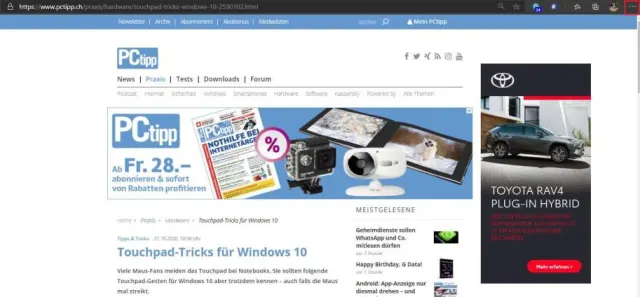
Der aktuelle Edge-Browser
Quelle: Screenshot/PCtipp.ch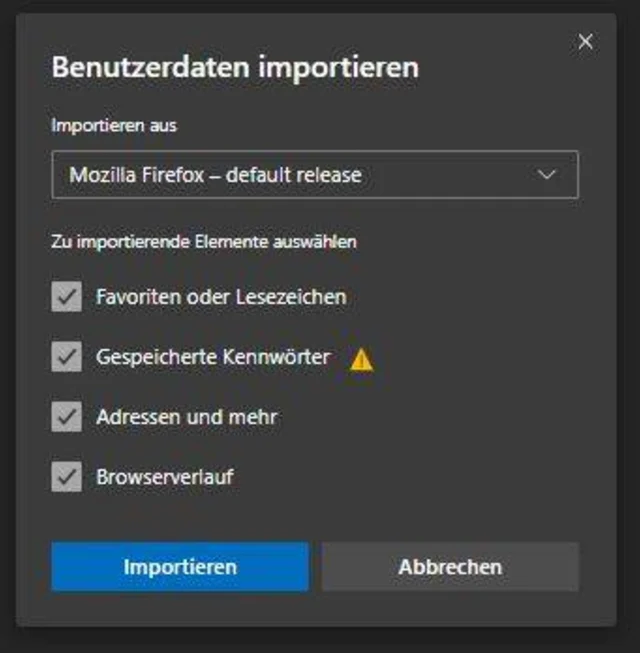
Wählen Sie, ob Sie nur Favoriten oder Lesezeichen oder ausserdem gesicherte Kennwörter, Adressen oder den Browserverlauf importieren möchten
Quelle: Screenshot/PCtipp.chDoppelte Favoriten löschen
- Falls Sie vor dem Importieren bereits in Edge Lesezeichen erstellt haben, können Sie nun doppelte Exemplare rasch entfernen. Klicken Sie dazu auf Doppelte Favoriten entfernen.
- Klicken Sie nochmals auf Entfernen. Die Duplikate werden automatisch entfernt. Bei uns wurde beispielsweise der doppelt vorhandene PCtipp-Webseiten-Link nicht gelöscht. Sollte das bei Ihnen der Fall sein, können Sie nun einen Favoriten anhaken. Im Anschluss klicken Sie auf Löschen.
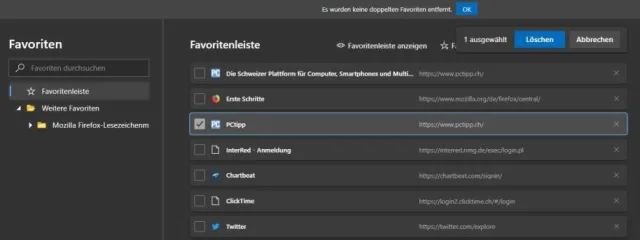
Sie können doppelte Favoriten entweder automatisch oder manuell löschen (lassen)
Quelle: Screenshot/PCtipp.ch









Kommentare