

Tipps & Tricks
LibreOffice Impress: ruck, zuck zur Diashow
In einem anderen Artikel haben wir beschrieben, wie Sie Microsofts PowerPoint zum schnellen Erstellen einer Bildergalerie nutzen können. Da dürften sich die LibreOffice-Nutzenden gefragt haben, ob das in ihrem Programm auch geht. Die Antwort: na, klar! Wir zeigen es am Beispiel des gerade kürzlich erschienenen LibreOffice 6.1.
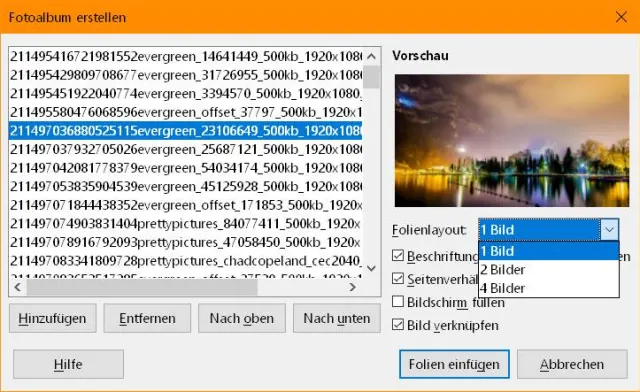
Starten Sie Impress und erstellen Sie allenfalls via Datei/Neu/Präsentation eine neue Präsentation. Das Layout ist hierfür egal, es sei denn, Sie wollten eines für die Startfolie haben. Gehen Sie zu Einfügen/Medien/Fotoalbum. Klicken Sie auf Hinzufügen und wählen Sie die Bilder aus. In der Liste lassen sich die Bilder anklicken, damit rechts eine Vorschau erscheint. Über die gleichnamigen Schaltflächen verschieben Sie ein angeklicktes Bild Nach oben oder Nach unten. Mit Entfernen kippen Sie es aus der Auswahl. Sollen zwei oder vier Bilder auf einer Folie Platz nehmen, stellen Sie dies übers Ausklappmenü Folienlayout ein. Für die beste Darstellung belassen Sie es aber eher bei 1 Bild.
Aufgepasst: Es wäre ja schön gewesen, wenn bei Verwendung der Option «Beschriftung zu jeder Folie hinzufügen» automatisch der Titel des Fotos aus dem Bildinformationen eingefügt würde. Dies ist jedoch nicht der Fall. Wenn Sie die Option also verwenden, erscheint später auf jeder Folie unter jedem Bild ein schwarzer Balken mit weisser Beispielschrift. Sie müssten dann nach dem Import auf jeder Folie in jeden Balken klicken und eine Bezeichnung eingeben. Die Sache hat hier zudem eine Art Bug: Während Sie die Bezeichnung eintippen, erscheint diese noch in schwarzer Schrift auf schwarzem Hintergrund – also eher nicht lesbar. Sobald Sie aber das Feld verlassen und z.B. aufs Bild klicken, wird die Schrift weiss – und ist wieder sehr gut zu lesen. Das Eintippen der Bezeichnungen kann bei einer grossen Anzahl Bilder etwas anstrengend sein. Wenn es Ihnen auf die Wirkung der Bilder ankommt und weniger auf dokumentarische Beschriftungen, dann lassen Sie die Beschriftungen lieber weg.
Die Option Seitenverhältnis beibehalten sollten Sie hingegen auf jeden Fall aktiviert lassen, damit die Bilder nicht verzerrt oder gestaucht werden.
Sind es viele oder recht grosse Bilder? Falls Sie nicht vorhaben, die Präsentation bzw. das Fotoalbum auf einen anderen Computer zu kopieren, empfiehlt sich Bild verknüpfen. Damit werden die Bilddateien speicherfreundlich verknüpft, statt die ganzen Dateien in die Präsentation zu stopfen.
Fügen Sie die Bilder ein
Quelle: PCtipp.chKlicken Sie auf Folien einfügen, sobald Sie fertig sind. Impress importiert die Bilder – und zwar eins pro Folie.
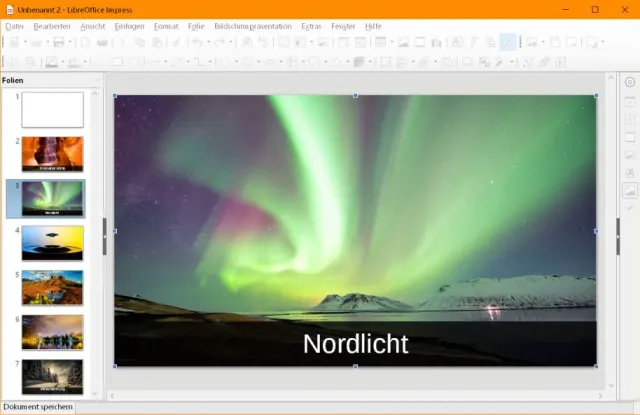
Wenn Sie die Beschriftungen aktiviert haben, müssen Sie diese nach dem Bilder-Import bei jedem Bild anbringen
Quelle: PCtipp.chSoll die Bildergalerie automatisch ablaufen? Klicken Sie in der linken Spalte die erste Folie an und drücken Sie Ctrl+A (Strg+A), um alle zu markieren. Klicken Sie ganz rechts in den Formatvorlagen aufs Icon mit dem Sternchen für Folienübergang. Greifen Sie zu einer passenden Übergangsart, z.B. Iris. Wählen Sie unten beim Folienwechsel Automatisch und stellen Sie pro Folie eine Zeit ein, die dem Publikum sicher gut reicht, um jedes Bild ein wenig zu betrachten, z.B. 10 Sekunden. Es ist ja schliesslich kein Film. Unter Bildschirm-Präsentation/Präsentations-Einstellungen aktivieren Sie allenfalls noch Schleife, damit sich die automatisch laufende Präsentation wiederholt, sobald sie am Ende angelangt ist. So können Sie das an einer Party, Messe oder an sonstigen Veranstaltungen verwenden.
Das wars schon! Speichern Sie die Datei und spielen Sie diese via Menü Bildschirmpräsentation ab.










Kommentare