

Tipps & Tricks
Liste installierter Programme exportieren

Lösung: Wie in diesem anderen Kummerkasten-Artikel erwähnt, gibt es viele User, die etwa im PCtipp-Forum solche Listen zeigen, indem sie Screenshots von Systemsteuerung/Programme und Funktionen posten. Das im gleichen Artikel erwähnte CCleaner kann auch eine Liste im Textformat erzeugen. Da ist das Resultat weitaus besser in einem Forumspost zu verarbeiten; aber man will ja in dieser Situation lieber Programme loswerden - und sich keine neuen installieren müssen.
Soll das also mit Bordmitteln klappen? Dann haben wir zwei Vorschläge. Jener kürzlich aktualisierte Kummerkasten-Artikel zeigt einen Weg über die Systemdatei msinfo32.exe, auch bekannt als «Systeminformationen». Das ist ein durchaus praktikabler Weg.
Admin-Tipp
Hier wollen wir aber noch eine weitere Variante vorstellen, zu der gelegentlich Systemadmins greifen. Die verwenden nämlich für solches die «Windows Management Instrumentation», genannt WMI. In die Konsolenvariante dieser Verwaltungswerkzeuge kommt man mit wmic. Weil das Ganze aber für die meisten Anwender zu kompliziert ist, zeigen wir hier ausschliesslich, was Sie fürs einfache Auflisten der Programme brauchen:
Öffnen Sie ein Konsolenfenster, indem Sie Start klicken oder die Windows-Taste drücken, cmd eintippen und die gefundene Eingabeaufforderung starten. Tippen Sie jetzt exakt folgenden Befehl ein und beachten Sie die korrekt gesetzten Leerzeichen:
wmic product get name, installlocation > programme.txt
Drücken Sie Enter. In der Eingabeaufforderung passiert auf den ersten Blick nicht viel.
Befehl in der Kommandozeile
Quelle: PCtipp.chAber öffnen Sie mal den Ordner C:\Users\IhrName\ bzw. C:\Benutzer\IhrName\. Dort finden Sie jetzt eine Datei namens programme.txt. Doppelklicken Sie sie, dann sehen Sie schon die Programmliste. In diesem Beispiel haben wir auch «installlocation» (Installations-Pfad) drin, was für Supportleistende eine interessante Information sein könnte. Das ist die erste, teilweise leere Spalte:
Wenn Sie diese Spalte nicht brauchen, gehts bei der Eingabe des Befehls auch kürzer:
wmic product get name > programme.txt
Wenn Sie die Datei programme.txt jetzt öffnen, steht nur noch die eine Spalte mit der Liste da. Versuchen Sies! Aber einen Hinweis müssen wir noch anbringen: Die so erstellte Liste erhebt leider keinen Anspruch auf Vollständigkeit.
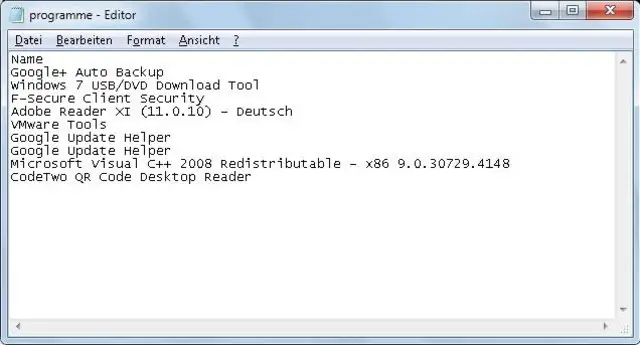
Nur noch die Spalte mit den Programmen
Quelle: PCtipp.chFalls Sie nun aus purer Neugier wmic ohne weitere Befehle oder Schalter eingetippt haben, sind Sie im Konsolenmodus der WMI gelandet. Da kommen Sie aber sofort wieder raus, indem Sie exit eintippen und Enter drücken.










Kommentare