

Komm, spiel’ mit mir!
Mac-Tipp: Controller anschliessen
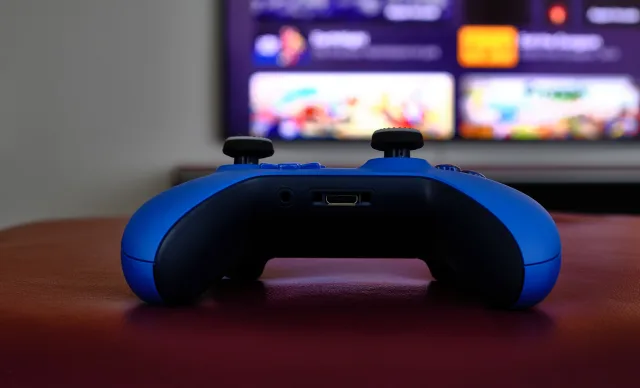
Noch sind Macs den Windows-PCs beim Thema «Gaming» massiv unterlegen – und vielleicht wird sich das nie ändern. Und es lassen sich immer mehr Spiele am Mac spielen: Xbox-Spiele über die Cloud oder über Gforce Now, tatsächlich angepasste Games und natürlich in der Apple Arcade: Apples eigenes Spiele-Angebot sorgt für ein reichhaltiges Angebot an Spass für die Grossen und die Kleinen.
Sie erreichen die Arcade im Mac App Store in der linken Spalte. (1) Je nach Spiel, das Sie anklicken, sehen Sie weit unten den Hinweis, dass Game-Controller unterstützt werden. (2) Aber das kann auch bei anderen Games der Fall sein, die ausserhalb der Arcade angeboten werden.
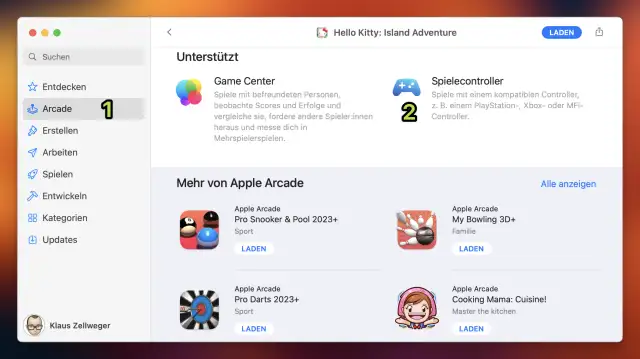
Controller werden nicht nur von Spielen in der Arcade unterstützt
Quelle: PCtipp.chAktuell unterstützt macOS den Controller der Xbox One (und neuer) sowie die Controller der PlayStation 4 und PlayStation 5. Ausserdem funktionieren alle Controller, die das Zertifikat «MFi» (Made for iPhone) tragen, etwa der hervorragend verarbeitete Nimbus+ von Steel Series. Allen Controllern ist eines gemein: Sie werden via Bluetooth verbunden.
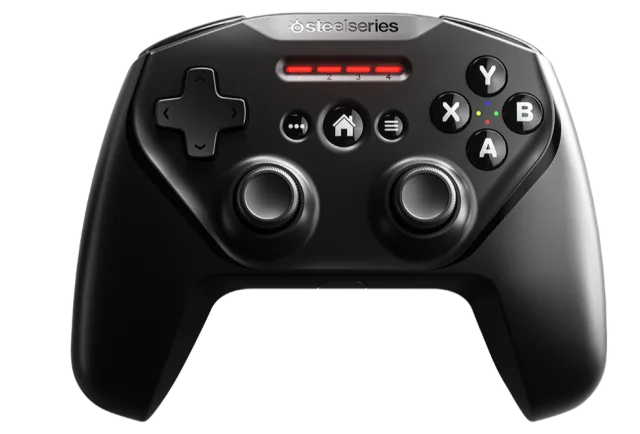
Der Nimbus-Controller fühlt sich an, als könnte man damit Nägel einschlagen; eine hervorragende Wahl
Quelle: NimbusXbox-Controller
Um den Xbox-Controller mit einem Apple-Gerät zu koppeln, schalten Sie ihn über die Xbox-Taste ein; die Xbox-Taste blinkt langsam. Halten Sie die Pairing-Taste an der oberen Stirnseite etwa drei Sekunden lang gedrückt. Nun blinkt die Xbox-Taste schnell und der Controller lässt sich in den Bluetooth-Einstellungen des Macs auswählen. Um den Controller nach getaner Arbeit auszuschalten, halten Sie die grosse Xbox-Taste etwa sechs Sekunden lang gedrückt.
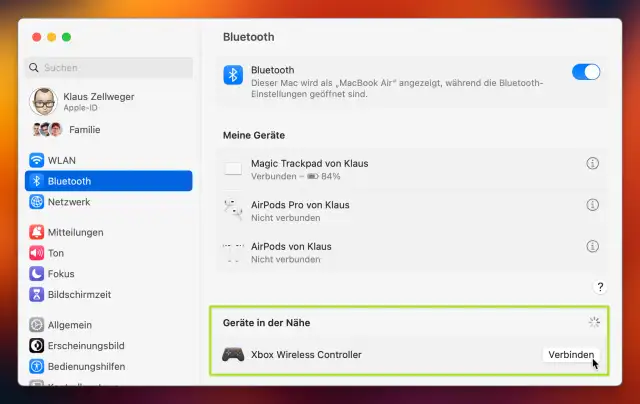
Die Verbindung erfolgt in jedem Fall über Bluetooth
Quelle: PCtipp.chSony DualSense
Beim Sony DualSense für die PS5 drücken Sie am ausgeschalteten Controller fünf Sekunden lang die PlayStation- und die Create-Taste. (Das ist die kleine Taste links neben dem Touch-Panel.) Die LED um das Touch-Panel herum beginnt zu flackern. Der Controller lässt sich jetzt in den Bluetooth-Einstellungen des jeweiligen Geräts auswählen. Um ihn auszuschalten, halten Sie die PlayStation-Taste etwa zehn Sekunden lang gedrückt.
Sony DualShock
Der Sony DualShock gehört eigentlich zur PS4, lässt sich jedoch ebenfalls mit Apple-Geräten verwenden. Halten Sie die PlayStation- und die «Teilen»-Taste am Controller gedrückt, bis die Lichtleiste blinkt. Wählen Sie den Controller in den Bluetooth-Einstellungen aus. Um ihn auszuschalten, halten Sie die PlayStation-Taste etwa zehn Sekunden lang gedrückt.











Kommentare