

Tipps & Tricks
Mac-Tipp: Karabiner Elements
Tastaturen sind eine ewige Konstante in der Geschichte der Computer. Sie sind flacher geworden, kabellos und hübscher. Doch in ihrem Kern sind sie seit Jahrzehnten unverändert: Sie drücken eine Taste und das vordefinierte Zeichen erscheint. Sie drücken eine Tastenkombination und ein Befehl wird ausgeführt. Dieses Prinzip hält sich so hartnäckig, weil es logisch, zugänglich und intuitiv erfassbar ist. Diese Eigenschaften sorgen aber auch dafür, dass Tastaturen sehr einfach gestrickte, fast schon primitive Eingabegeräte sind.
Karabiner Elements
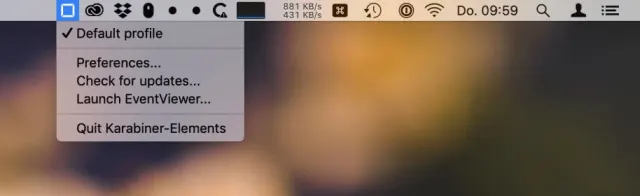
Das muss nicht so bleiben, wenn Sie die kostenlose Software «Karabiner Elements» (kurz: Karabiner) hinzuziehen, die Sie unter der Adresse https://pqrs.org/osx/karabiner herunterladen. Nach der Installation finden Sie im «Programme»-Ordner die Anwendungen «Karabiner-Elements» und «Karabiner-EventViewer». Starten Sie die Anwendung «Karabiner-Elements». In Zukunft können Sie die Einstellungen auch öffnen, wenn Sie in der Menüleiste das Karabiner-Symbol anklicken und im Einblendmenü den Befehl «Preferences» anwählen.
So werden die Einstellungen am einfachsten aufgerufen
Quelle: Screenshot / zeDie Einstellungen
Mit Karabiner ist es möglich, jede einzelne Taste neu zu belegen. Rufen Sie dazu die Einstellungen von Karabiner auf. Wählen Sie den Bereich «Simple Modifications» (1). Anschliessend legen Sie in den Einblendmenüs fest, welche Taste (2) in Zukunft einen anderen Zweck erfüllen soll. (3) In diesem Beispiel verwandelt sich die rechte Control-Taste in die Taste «m», wobei sich über die Sinnhaftigkeit streiten lässt:
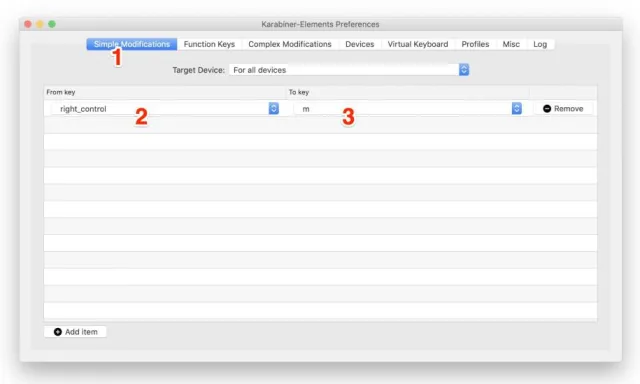
Bäumchen wechsle dich: Die rechte Control-Taste erhält eine neue Funktion von zweifelhaftem Nutzen
Quelle: Screenshot / zeDeutlich mehr Potenzial offenbart sich, wenn die Tastatur an die eigenen Zwecke angepasst wird. So verwende ich gerne die Tasten F1 bis F12 als reguläre Funktionstasten – und nicht als Tasten zur Medien- oder Helligkeitssteuerung. Um die Helligkeit zu regeln, kommen mit Karabiner die Tasten F16 und F17 zum Zug, für die Lautstärke sind F18 und F19 zuständig:
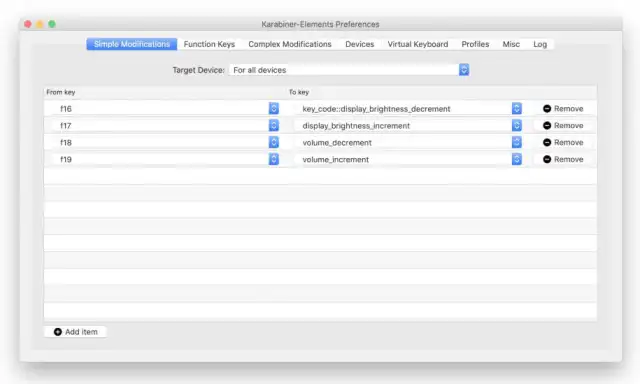
Besser: Die Funktionstasten richten sich jetzt nach den individuellen Anforderungen
Quelle: Screenshot / zeHyper-Key
Besonders beliebt ist Karabiner bei den Anhängern der genialen Makro-Software «Keyboard Maestro». (Mehr dazu hier.) Und das hat einen einzigen Grund: Mithilfe von Karabiner verwandelt sich die eher nutzlose Caps-Lock-Taste (Feststelltaste) in die Tastenkombination «Control-Option-Command-Shift» – und diese Kombination kommt bestimmt keinem bestehenden Kürzel in die Quere. Diese Kombo wird oft auch als «Hyper-Key» bezeichnet.
Wechseln Sie in den Bereich «Complex Modifications» (1) und klicken Sie auf die Schaltfläche «Add rule» (2):

Die «komplexen Modifikationen» gehen einen Schritt weiter
Quelle: Screenshot / zeKlicken Sie in der Auflistung auf den obersten Eintrag (1) und danach auf die Schaltfläche «Enable». Nebenbei: Weitere vorgefertigte Regeln laden Sie mit der Schaltfläche (2) ganz oben aus dem Internet:
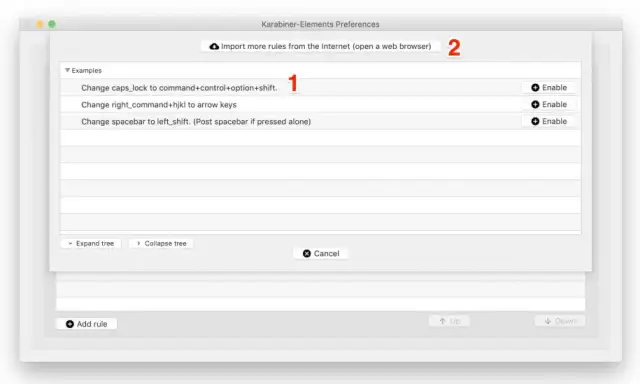
Vier Tasten werden auf einmal gedrückt, auch bekannt als «Hyper-Key»
Quelle: Screenshot / zeVon nun an bewirkt ein Druck auf die Caps-Lock-Taste dasselbe wie das gleichzeitige Drücken aller vier Modifikationstasten. Damit werden jede Menge neuer Tastenkombinationen für Keyboard Maestro frei, die eigentlich eher unhandlich sind:

Keyboard Maestro erhält viel mehr Spielraum für zusätzliche Kürzel
Quelle: Screenshot / zeWas noch?
Damit ist über Karabiner alles gesagt, was es für einen Normalsterblichen zu wissen gibt. Doch eigentlich erreicht die Software an dieser Stelle gerade einmal ihre Betriebstemperatur. So wäre Karabiner in der Lage, eine Aktion auszuführen, wenn zum Beispiel die Tasten «ä» und «ö» gleichzeitig gedrückt werden. Oder wenn die Taste F12 nicht nur kurz angeschlagen, sondern etwas länger gedrückt wird. Einige Beispiele finden Sie hier.
Die schlechte Nachricht ist, dass diese Modifikationen ein tiefes Eintauchen in die Materie bedingen, weil es dazu (noch) keine grafische Benutzeroberfläche gibt. Schlimmer: Der Programmierer Takayama Fumihiko hält sich auch nicht an die Mac-Gepflogenheiten, etwa beim Ablegen der Dateien mit den Voreinstellungen im Ordner «Preferences».
Stattdessen werden diese Änderungen direkt im Hauptverzeichnis abgelegt, und zwar im unsichtbaren (!) Verzeichnis «.config/karabiner». (Wie Sie unsichtbare Objekte sichtbar machen, lesen Sie hier.) In diesem Verzeichnis befindet sich die Datei «karabiner.json», die Sie zum Beispiel mit TextEdit bearbeiten können.
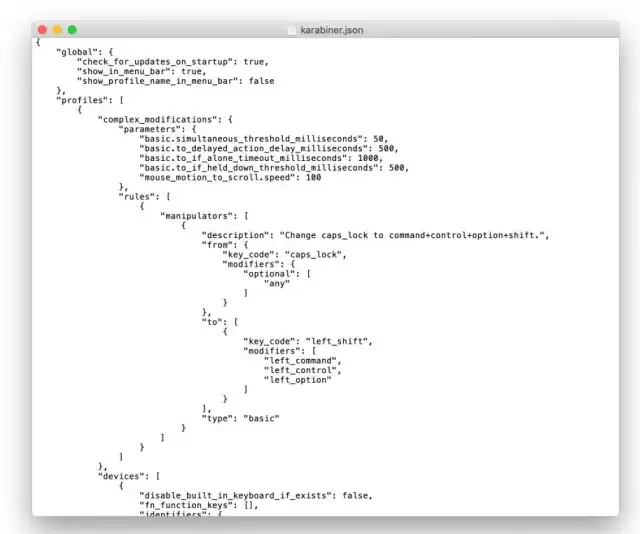
Die Anweisungen im universellen JSON-Format (JavaScript Object Notation) sind nicht nach jedermanns Geschmack
Quelle: Screenshot / zeUnd spätestens hier wird klar, dass der fortgeschrittene Umgang mit Karabiner kein Zuckerschlecken ist.










Kommentare