Anzeige
Anzeige
Anzeige
Lesedauer 3 Min.

Mac-Tipp: Ordner in iCloud entfernen

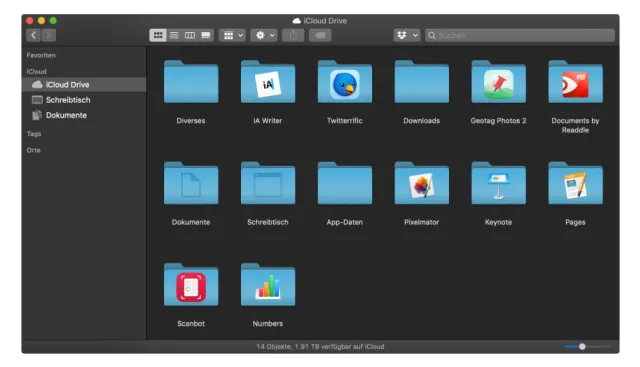
Gefühlt will jede zweite Anwendung ihre Ordner ungefragt im iCloud Drive ablegen – und das geht ja wohl gar nicht!

Warum braucht ein Twitter-Client seinen eigenen Ordner?!

© Quelle: Screenshot / ze

Der «iCloud Drive» ist das virtuelle Laufwerk, das auf dem Mac untrennbar mit dem iCloud-Konto verbunden ist. Am einfachsten erreichen Sie es über die Seitenleiste in einem Finder-Fenster oder über das Kürzel «Command-Shift-I» im Finder.

Was einen ordnungsliebenden Anwender jedoch in den Wahnsinn treiben kann, sind die Ordner, die zu einer bestimmten Anwendung automatisch angelegt werden – und zwar immer wieder, auch wenn sich gar nichts darin befindet.

Warum braucht ein Twitter-Client seinen eigenen Ordner?!

© Quelle: Screenshot / ze

Diese Ordner einfach zu löschen, bringt nichts, denn sie werden beim nächsten Start der jeweiligen Anwendung erneut angelegt. Um sie dauerhaft loszuwerden, müssen Sie der Anwendung den automatischen Zugriff auf den iCloud Drive verweigern. Sie können dann zwar immer noch Dateien im iCloud Drive anlegen, aber den Ordner bestimmen Sie selbst.

Rufen Sie die Systemeinstellung «iCloud» auf und klicken Sie neben dem Eintrag «iCloud Drive» auf die Schaltfläche «Optionen»:

In den iCloud-Einstellungen …

© Quelle: Screenshot / ze

Scrollen Sie nach unten und knipsen Sie alle Anwendungen aus, die in Zukunft keine solchen Ordner mehr anlegen sollen:
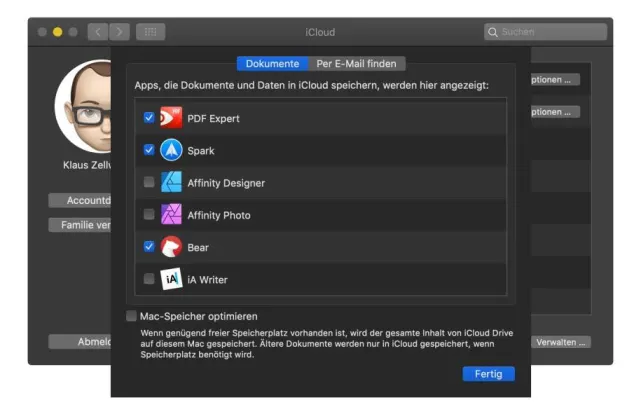
… lässt sich der Zugriff präzise steuern

© Quelle: Screenshot / ze

Danach können Sie die Ordner im iCloud Drive endgültig löschen. Achten Sie jedoch darauf, dass sich darin keine Daten befinden.

Funktioniert nicht!

Wenn die Ordner trotzdem wiederkommen, dann werden sie ziemlich sicher vom Gegenstück auf dem iPhone oder iPad angelegt. Schalten Sie auch dort den Zugriff aus. Öffnen Sie die Einstellungen des Gerätes und tippen Sie ganz oben auf Ihre Apple ID. Öffnen Sie anschliessend den Bereich «iCloud» und tun Sie, was getan werden muss.

Auch unter iOS müssen die Störenfriede zurechtgewiesen werden

© Quelle: Screenshot / ze

Warum das Ganze?

Ganz nutzlos sind diese Ordner jedoch nicht. Wenn Sie auf einem iOS-Gerät und einem Mac mit derselben Anwendung arbeiten (zum Beispiel Numbers), dann finden die Apps sofort «ihre Daten». Das ist besonders wichtig bei den iOS-Geräten, die kein Dateisystem wie ein Mac haben.


Kommentare

Cloud Apps Betriebssysteme Datenverwaltung Firmen Hardware iOS iPhone Mac Software Zubehör Internet & Sicherheit Smartphone & Apps Software & Tools
Anzeige
Anzeige

Neueste Beiträge

MediaMarktSaturn führt mobiles Bezahlen in 400 Märkten ein
Verkäufer können Zahlungen jetzt direkt am Regal oder im Servicebereich entgegennehmen. Nach einer Pilotphase dauerte der bundesweite Rollout in Deutschland nur 48 Stunden.
3 Minuten
iWay senkt bei Glasfaser-Abos Preise und erhöht Geschwindigkeiten
Glasfaser bei iWay wird schneller oder günstiger, bei Neubestellungen entfällt ab sofort bei allen Abos für Internet, TV, Mobile und Telefonie die Mindestvertragsdauer.
2 Minuten
Eventfrog führt KI-Assistenten für die Eventerfassung ein
Mit dem neuen KI-Assistenten Froggy können Veranstalter ihre Events per Text- oder Sprachnachricht erfassen. Die Anwendung übernimmt die Angaben automatisch in das Eingabeformular und fragt bei fehlenden Informationen nach.
2 Minuten

Das könnte Sie auch interessieren

Backup-Infos
In welcher Datei liegen eigentlich Ihre Browser-Bookmarks?
Beim Backup würden Sie von Ihrem Webbrowser gerne nur die Lesezeichen bzw. Favoriten sichern. Aber wo sind die auf Windows-Systemen gespeichert? Wir zeigen es für Google Chrome, Microsoft Edge (alt und neu), Mozilla Firefox und Internet Explorer.
5 Minuten
16. Okt 2020
Software-Tipps
10 Gratis-Tools für Windows
Nicht jede nützliche Software muss Geld kosten. Mit den richtigen Freeware-Programmen erweitern Sie Windows um praktische Funktionen und erledigen viele Aufgaben schneller, einfacher und komfortabler.
7 Minuten
20. Okt 2026
Windows-Tipps
Windows beschleunigen
Bestimmt kennen Sie das Phänomen: Windows wird im Laufe der Zeit immer träger. Doch es gibt Mittel und Wege, um die Bremsen zu lösen und neuen Schwung in Ihr Betriebssystem zu bringen. Wir helfen Ihnen Schritt für Schritt dabei.
4 Minuten
14. Okt 2026
Anzeige
Anzeige
Anzeige
Anzeige
Anzeige
Anzeige

Kommentare