

Tipps & Tricks
Mac-Tipp: Sonderzeichen finden
Abseits vom Alphabet warten unzählige Sonderzeichen auf ihren Einsatz. Für Einsteiger: macOS kennt vier Ebenen der Zeicheneingabe.
Normal. Kleinbuchstaben. Kennen wir.
Shift. Grossbuchstaben und die Sonderzeichen über der Zahlenreihe. Alles klar.
Option. Die dritte Ebene bietet den direkten Zugriff auf wichtige Zeichen. Die Eingabe «Option-G» produziert zum Beispiel das ©-Zeichen.
Option-Shift. Wie «Option», nur mit zusätzlich gedrückter Shift-Taste. Die Zeichen sind zum Teil etwas spezieller, aber der Kurzbefehl «Option-Shift-D» spuckt zum Beispiel das Trademark-Zeichen «™» aus und verhindert den übermässigen Gebrauch von Anwälten.
Achtung: Die obigen Beispiele beziehen sich auf die deutsche Tastatur. Bei einer anderen Tastatursprache sind die Zeichen an einem anderen Ort, aber bei jeder Schrift am selben.
Gesucht und gefunden
Einige Sonderzeichen werden Sie bei jeder Gelegenheit brauchen, andere nie. Solange Sie die Tastatursprache nicht ändern, ändert sich auch das Kürzel nicht. Deshalb sollten Sie sich «Ihre» wichtigsten Zeichen verinnerlichen. Und dabei bietet Ihnen macOS eine praktische Hilfe an.
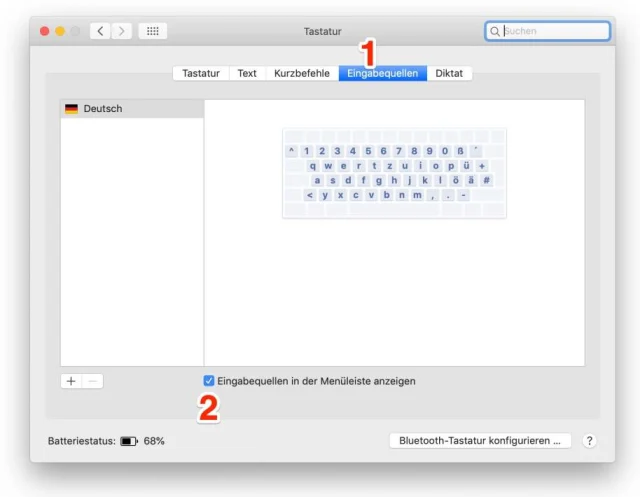
1. Öffnen Sie die Systemeinstellung «Tastatur» und klicken Sie auf den Bereich «Eingabequellen». (1) Markieren Sie die Option «Eingabequellen in der Menüleiste anzeigen». (2)
In den Systemeinstellungen rufen Sie das zusätzliche Tastatur-Menü auf
Quelle: Screenshot / ze2. Wählen Sie im neuen Menü oben rechts den Befehl «Tastaturübersicht einblenden».
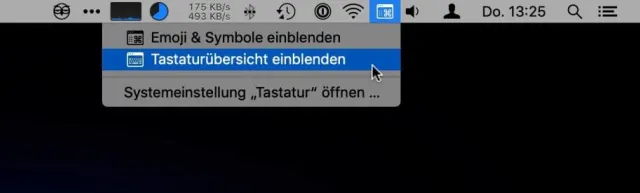
Und mit einem Handgriff …
Quelle: Screenshot / zeJetzt wird eine virtuelle Tastatur eingeblendet, die Ihnen die Zeichen auf allen vier Ebenen zeigt:
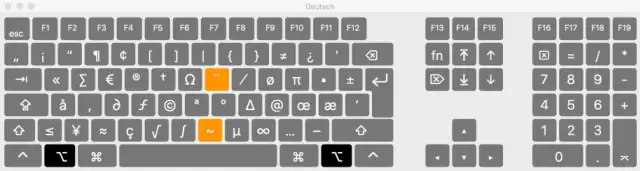
… wird diese praktische Merkhilfe eingeblendet
Quelle: Screenshot / zeVergrössern Sie das Fenster, indem Sie eine Ecke in die Länge ziehen. Halten Sie wahlweise die «Option»- und/oder die «Shift»-Taste gedrückt und sehen Sie, was passiert.
Die Zeichen, die orange hinterlegt sind, stehen für Akzente – diese verwenden Sie zusammen mit einem anderen Zeichen. Tippen Sie zuerst den Akzent, dann das andere Zeichen. Beispiel: Auf der deutschen Tastaturbelegung tippen Sie zuerst «Option-Shift-6» für einen Accent circonflexe «^», dann das das darunterliegende Zeichen, zum Beispiel ein «o». Das ergibt dann ein «ô».
Meins ist aber nicht dabei?!
Nun kann ein moderner TrueType- oder OpenType-Font bis zu 65’536 Glyphen (Zeichen) enthalten – und das sind unglaublich viel mehr, als sogar eine sehr dienstfertige Apple-Tastatur mit vierfacher Belegung abbilden kann. Ein prominentes Opfer der Beschränkungen ist das Multiplikationszeichen «×». (Nicht zu verwechseln mit dem kleinen «X»!)
Um dieses Zeichen zu finden, öffnen Sie die Anwendung «Schriftsammlung», die Sie im «Programme»-Ordner finden. Wählen Sie die gewünschte Schrift (1), aktivieren Sie die Übersicht über alle Zeichen (2) und suchen Sie die gewünschte Glyphe. (3) Um das Wunschzeichen in Ihr Dokument zu übernehmen, kopieren Sie es in die Zwischenablage.

Prüfen Sie, ob eine Schrift das Sonderzeichen überhaupt kennt
Quelle: Screenshot / zeNebenbei: Die gewünschte Schrift wählen Sie deshalb aus, um nachzusehen, ob sie das Zeichen überhaupt enthält. Nicht alle Schriften sind voll ausgebaut. Manche kennen nicht einmal Umlaute. Wenn Sie also nach angestrengtem Suchen nicht fündig werden, müssen Sie auf eine andere Schrift ausweichen, die besser ausgebaut ist.
Viel zu anstrengend – pfeif’ drauf!
Wenn Sie oft mit Datenblättern zu tun haben, dann ist der Gedanke, jedes Mal ein Multiplikationszeichen zu kopieren, nicht sehr erbaulich. Das gilt natürlich für alle Sonderzeichen, die Sie nicht direkt über die Tastatur erreichen. Doch bevor Sie wieder zum kleinen «X» greifen, hier eine Alternative.
Erstellen Sie eine systemweite Textersetzung. Das dauert weniger als eine Minute. Bei mir habe ich es zum Beispiel so eingerichtet, dass die Eingabe «xx» automatisch durch das Multiplikationszeichen «×» ersetzt wird. Wie das im Detail funktioniert, erfahren Sie in diesem Mac-Tipp.











Kommentare