

Apple-Ecke
Mehr als nur Adressen tauschen
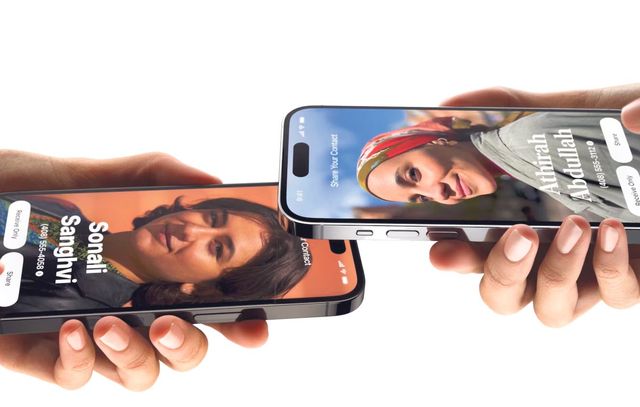
Im Vordergrund steht dabei die Einfachheit, weil zwei entsperrte iPhones an der oberen Stirnseite aneinander gehalten werden, Bild 1.
Wie der Name schon suggeriert, soll NameDrop dabei helfen, die eigenen Kontaktdaten schnell mit anderen iPhone-Anwendern zu tauschen – doch das ist längst nicht alles, denn auch Fotos und Tickets flutschen auf diese Weise zwischen den Geräten hin und her. Die einzige Voraussetzung ist, dass auf beiden Geräten mindestens iOS 17.1 beziehungsweise watchOS 10.1 installiert ist. Jedes iPhone ab dem iPhone XS passt. Am Handgelenk werden die Apple Watch Ultra, die Apple Watch SE (ab der 2. Generation) und die Apple Watch ab Series 7 unterstützt.
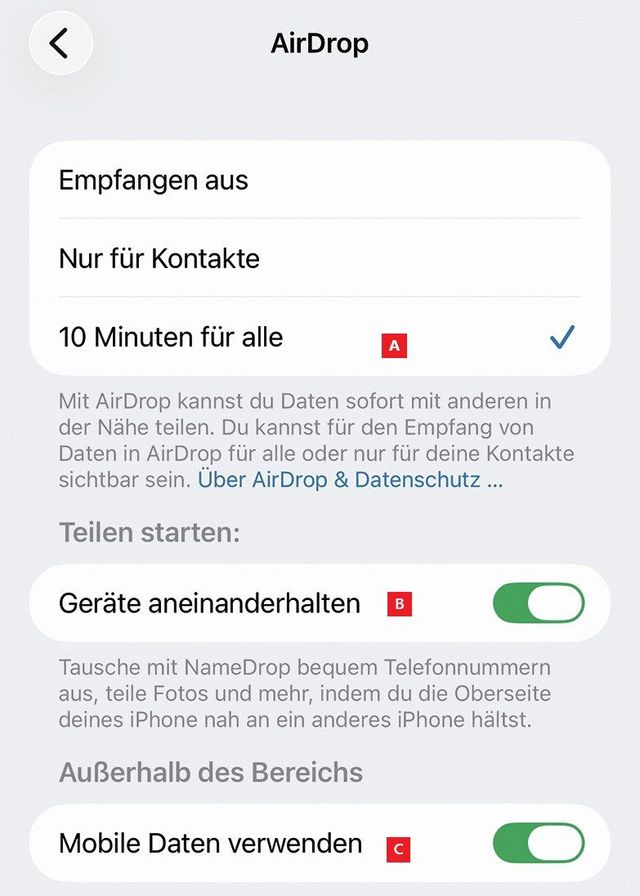
Bild 2: Wenn es länger dauert, funktioniert NameDrop auch über weite Strecken
PCtippEinstellungen
Die Details werden in den Einstellungen Allgemein des iPhones geklärt, und zwar im Bereich AirDrop. Um eine Adresse mit einer neuen Bekanntschaft zu tauschen, muss die Option 10 Minuten für alle aktiviert sein, Bild 2 A. Wenn der Datenaustausch hingegen mit einer Person erfolgt, deren Nummer bereits im Adressbuch erfasst ist, genügt auch Nur für Kontakte. Pflicht ist in jedem Fall Geräte aneinander halten B.
Wenn ein Transfer einmal länger dauert, weil es sich um sehr viele Fotos oder eine besonders grosse Videodatei handelt, hilft die Option Mobile Daten verwenden: Damit wird ein Datentransfer auch dann fortgesetzt, wenn die beiden iPhones über eine grössere Distanz die Verbindung zueinander verlieren C. Allerdings wird dabei das mobile Datenkontingent belastet, wenn kein Wi-Fi in der Nähe ist.
Adressen tauschen
Der Rest ist nahezu ein Selbstläufer. Beide iPhones werden entsperrt und an der oberen Stirnseite in die Nähe gebracht. Nach einer kurzen Rückfrage wird der Kontakt getauscht; entweder nur in eine Richtung oder wechselseitig. Eine schicke Animation zeigt, dass der Datenaustausch vollzogen wird.
Um die Adresse zwischen zwei Apple Watches zu tauschen, wird auf einem der beiden Geräte die App Kontakte geöffnet. Über das Symbol rechts oben wird die Kontaktkarte aufgerufen und mit einem Tippen auf die Schaltfläche Teilen der Vorgang gestartet. Nun müssen die beiden Apple Watches nur noch in die Nähe gebracht werden. Ein solcher Transfer funktioniert auch zwischen einem iPhone und einer Apple Watch.
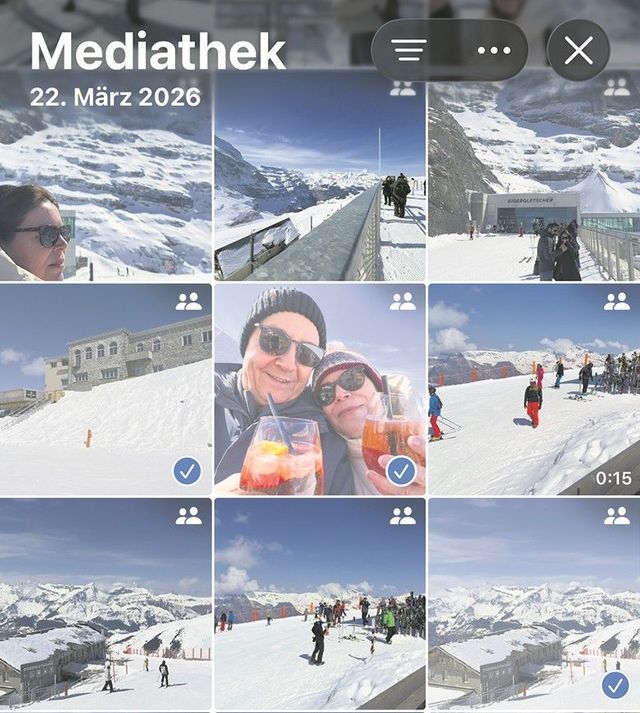
Bild 3: Das Teilen von Fotos funktioniert fast schon irritierend-geradlinig
PCtippFotos tauschen
Beim Teilen von Bildern kommt man allerdings gerne ins Straucheln, weil hier der Vorgang nicht so transparent abläuft, wie bei den Adressen – sondern schon fast zu einfach ist. Tippen Sie in der Fotos-App rechts oben auf die Schaltfläche Auswählen und markieren Sie die gewünschten Bilder, Bild 3. Das war es auch schon: Wenn jetzt die iPhones aneinander gehalten werden, startet die Übertragung.
Wichtig: Wenn die Fotos mit einer Person getauscht werden sollen, die nicht im eigenen Adressbuch gespeichert ist, muss vorgängig in der Einstellung AirDrop die Option 10 Minuten für alle aktiviert werden.
Tickets tauschen
Und schliesslich sind da noch die Konzerttickets, Zugsbillette, Boarding-Pässe und andere Dokumente, die in der App Wallet gespeichert sind und die sich teilen lassen. Genau wie bei den Fotos wird das Dokument aufgerufen und die beiden Geräte werden in die Nähe gebracht. Im Unterschied zu den Adressen und Fotos muss jedoch auf beiden Geräten mindestens iOS 17.2 installiert sein.









Kommentare