

Tipps & Tricks
MHT-Dateien öffnen oder extrahieren
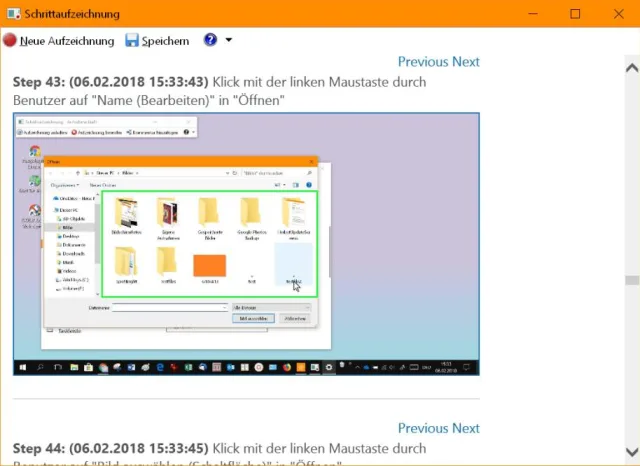
Angenommen, Sie haben von jemandem mit einem PC-Problem eine .zip-Datei erhalten. Darin steckt eine .mht-Datei, die mittels Windows-Problemaufzeichnung (auch: Schrittaufzeichnung, Problem Steps Recorder, psr.exe) entstanden ist. MHT-Dateien sind ein proprietäres Dateiformat. Der PSR erstellt den Problembericht aber in genau diesem Format. Nun möchten Sie sich so einen Bericht mal anschauen oder ihn gar bearbeiten.
Erstmal bloss reingucken
Unter Windows ist das reine Betrachten einer solchen Datei ein Leichtes. Doppelklicken Sie die Datei, dann sollte sie sich automatisch im Internet Explorer öffnen.
Wenn Sie mögen, können Sie die Datei auch in Microsoft Word öffnen. Hier empfiehlt es sich allerdings, via Layout/Ausrichtung aufs Querformat umzuschalten, damit die im Querformat gehaltenen Screenshots etwas besser Platz haben. Sie werden die Bilder auch dann noch einzeln verkleinern müssen. Grundsätzlich klappt aber das Bearbeiten relativ gut.
Daten extrahieren
Aus dem Internet Explorer lässt sich eine .mht-Datei auch exportieren: Klicken Sie auf Seite/Speichern unter. Wählen Sie beim Dateityp Webseite, komplett (*.htm, *.html). Es entstehen zwei Objekte: Einmal eine HTML-Datei namens «Aufgezeichnete Schritte». Sie enthält den gesamten mittels Schrittaufzeichnung protokollierten Text. Das zweite Objekt ist ein Ordner «Aufgezeichnete Schritte-Dateien», der haufenweise .tmp-Dateien enthält. Und zwar immer paarweise, einmal mit und einmal ohne die Zeichenfolge «(1)». Jene ohne haben die Dateigrösse 0 Kilobytes, enthalten also keine Daten. Jene mit «(1)» sind eigentlich die Screenshots im JPG-Format. Die gilt es nun noch mit wenig Aufwand zu extrahieren.
Hierfür die Nerd-Tipps: Drücken und halten Sie die Shift-Taste (DE-Tastaturen: Umschalt), während Sie mit rechts auf den Ordner Aufgezeichnete Schritte-Dateien klicken. Im Kontextmenü sollte nun auch Eingabeaufforderung hier öffnen erscheinen. Klicken Sie diese an, landen Sie im Konsolenfenster, das praktischerweise schon den Ordner geöffnet hat. Tippen Sie den Befehl ren *(1).tmp *.jpg ein und drücken Sie Enter. Alle Dateien mit (1).tmp wurden nun in *.jpg umbenannt.
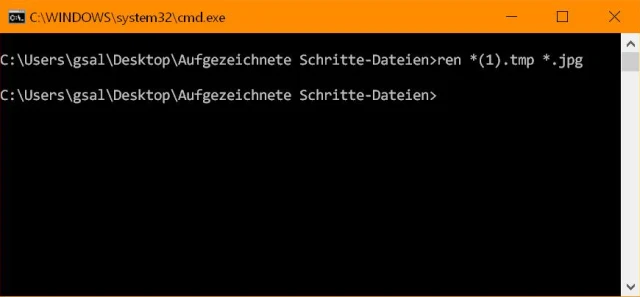
Den Bilddateien die Endung .jpg verpassen
Quelle: PCtipp.chJetzt können Sie die Bilder in jedem Bildbetrachter öffnen oder in weitere Dokumente einfügen.
Aufgepasst: Weil es erstens JPG-Bilder sind und Windows diese zweitens schon komprimiert hat, wirken sie etwas verschwommen. Sie sind zwar durchaus lesbar und für die Dokumentation eines Fehlers geeignet, nicht aber für Druckzwecke (etwa als Screenshots in PCtipp-Artikeln).
Gratis-Tool zum Extrahieren
Für Einzelfälle eignet sich die Methode via Export aus dem Internet Explorer, gefolgt mit händischem Umbenennen durchaus. Falls Sie aber öfter mal .mht-Dateien zu bearbeiten haben, wird das etwas mühsam.
Es gibt ein kostenloses Tool namens ExtractMHT. Es extrahiert nebst (leerer) Text- bzw. HTML-Dateien auch die Screenshots – und die sogar direkt im JPG-Format. Das Tool hat seit fast zwölf Jahren kein Update mehr bekommen, funktioniert aber auch unter Windows 10 noch mit der erwähnten Einschränkung und benötigt keine Installation.
Laden Sie das Tool von der Webseite des Entwicklers herunter.
Es erreicht Sie in Form einer .rar-Datei. Dieses Archivformat können Sie mittels 7-zip entpacken (http://www.7-zip.org/). Nach der Installation von 7zip entpacken Sie damit die .mht-Datei. Im Ordner landen zahlreiche Dateien, auch der Quellcode ist enthalten. Fürs reine Extrahieren von .mht-Dateien greifen Sie zur Datei extractMHT.exe. Doppelklicken Sie diese. Verfüttern Sie dem Tool übers Drei-Punkte-Icon in der ersten Zeile die .mht-Datei und geben Sie ihm übers Icon in der zweiten Zeile den gewünschten Zielordner bekannt. Klicken Sie auf OK, dann rattert das Tool durch die .mht-Datei und entpackt bzw. konvertiert die ganzen Daten.
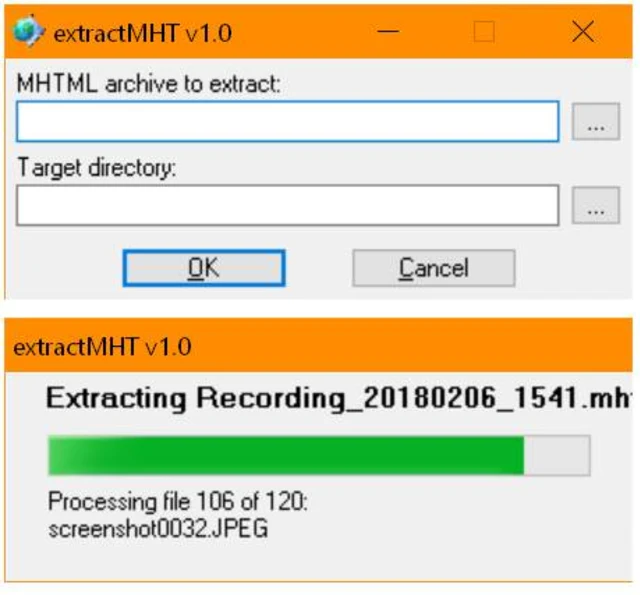
ExtractMHT
Quelle: PCtipp.chIm Ordner landen danach haufenweise leere Style-Sheet- und HTML-Dateien, allerdings auch alle Screenshots – bereits im .jpg-Format.











Kommentare