

Für Smily-Gegner
Microsoft Office: Emojis deaktivieren
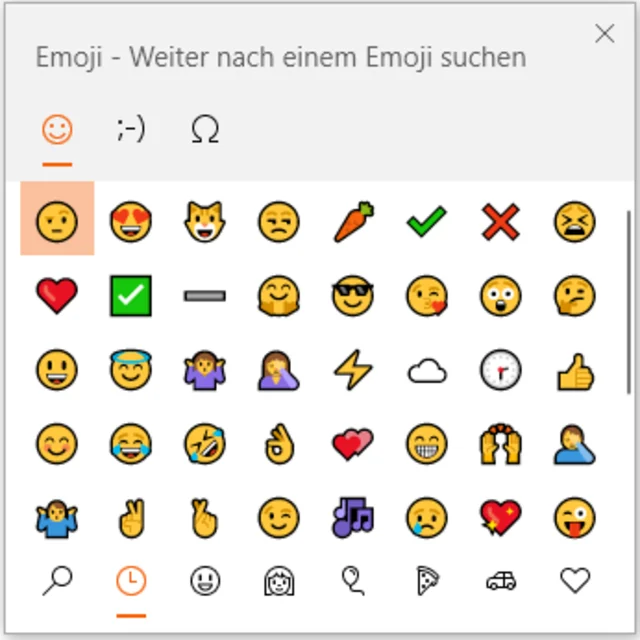
Emojis, die teils lustigen oder informativen Symbole, haben nicht nur Facebook, Twitter & Co. im Sturm erobert, sondern auch in Office-Anwendungen und Windows 10 Fuss gefasst. Aber diese Smilys haben nicht nur Freunde.
Beim Eintippen eines Textes, z.B. bei Erwähnung eines Laufwerkbuchstabens in Klammern (C:), ersetzt aus heiterem Himmel und ungefragt eines der Lachgesichter die Zeichen «:)». Und wenn Sie unter Windows 10 aus Versehen Windowstaste+Punkt (.) drücken, erscheint das Emoji-Panel. Beides kann unbeabsichtigt passieren. Darum hier die Tipps, wie Sie in Microsoft Office und Windows 10 die Emojis bändigen oder gar ganz abschalten.
Leider kein Abschalten von Emojis in Windows 10
Wir kennen derzeit keinen Weg, das Emoji-Panel in Windows 10 komplett abzuschalten. Googeln Sie ruhig selbst nach der Frage; Sie finden haufenweise Tipps, die in früheren Windows-10-Versionen scheints noch funktioniert haben. Damals half angeblich, im Registry-Editor innerhalb von HKEY_LOCAL_MACHINE\SOFTWARE\Microsoft\Input\Settings oder HKEY_LOCAL_MACHINE\SOFTWARE\Microsoft\Input\Settings\proc_1\loc_0807\im_1 (für «Deutsch Schweiz») den DWORD-Eintrag EnableExpressiveInputShellHotkey anzubringen und auf 0 zu setzen. Wir haben es an einem Windows 10 (20H2) ausprobiert – Fehlanzeige! Auch nach einem Reboot taucht das Emoji-Panel über die Tastenkombination Windowstaste+Punkt weiterhin auf.
Emoji-Panel gleich wieder schliessen: Es gibt nur eine Einstellung, die vielleicht etwas Linderung bringt. Vielleicht drücken Sie die Tastenkombination Windowstaste+Punkt sogar absichtlich. Aber nach Auswahl des gewünschten Zeichens soll sich dieses auch bitte sofort wieder schliessen, damit Sie es nicht selbst jedes Mal übers X oben rechts wegklicken müssen. Wenigstens hierfür sieht Microsoft eine Einstellung vor. Gehen Sie zu Start/Einstellungen/Geräte/Eingabe. Scrollen Sie im rechten Teil herunter, bis Sie zu «Weitere Tastatureinstellungen» gelangen. Klicken Sie darunter auf Erweiterte Tastatureinstellungen. Deaktivieren Sie unterhalb von Emoji-Bereich die Option Bereich nach der Eingabe eines Emojis nicht automatisch schliessen.

Deaktivieren Sie die unterste Option, schliesst sich der Emoji-Bereich nach jeder Nutzung
Quelle: PCtipp.chEmojis in Office – und im PCtipp-Forum
Emojis in Microsoft Office

Entfernen Sie hier die unerwünschten Smily-Einträge
Quelle: PCtipp.chWas die automatisch auftauchenden Emojis in Word und Outlook betrifft, sieht die Sache besser aus. Die Ersetzungen von :) oder ;) durch ein Emoji stehen in der AutoKorrektur. Die werden Sie mit wenig Aufwand los. Schliessen Sie am besten alle Office-Programme mit Ausnahme von Word. Gehen Sie zu Datei/Optionen/Dokumentprüfung und darin zu AutoKorrektur-Optionen. Hier entdecken Sie die alphanumerisch sortierten Einträge. Unter jenen, die mit Doppelpunkt oder Strichpunkt beginnen (die stehen mehr oder weniger untereinander) sind die Smilys-Ersetzungen zu finden. Klicken Sie einen Eintrag an und benutzen Sie die Schaltfläche Löschen. Wiederholen Sie das für alle unerwünschten Einträge. So viele sind es nicht.
Starten Sie Outlook und gehen Sie darin zu Datei/Optionen/E-Mail. Im rechten Teil klicken Sie auf Editor-Optionen und anschliessend auf AutoKorrektur-Optionen. Räumen Sie hier auf gleichem Weg die Smily-Ersetzungen ab.
Und was ist mit dem PCtipp-Forum?
In Sozialen Medien und Foren gehören Smilys bzw. Emojis einfach zum Alltag. Falls Sie eine Batch-Datei, ein Makro oder ähnliches haben, in welchem ein Smily oder Emoji stören würde, setzen Sie den Absatz zwischen Code-Tags, also z.B. so: [CODE]Hier stünde mein :) Smily-freier Text [/CODE]. Text in als Code gekennzeichneten Blöcken bleibt frei von Smilys.
Wir haben die automatische Smily-Ersetzung im Forum zudem jetzt etwas entschärft. Die Zeichenfolge :) wird nicht mehr automatisch ersetzt, :-) hingegen schon. (PCtipp-Forum)
Sollten Sie hingegen Freude an den vielen Smilys und sonstigen Symbolen haben oder wirklich nützliche Symbole verwenden wollen, gibt es hier mehr Tipps:











Kommentare